Ajanla çalışmaya başlamak için onun için talimatlar yazmamız gerekiyor, bunun için widget ayarlarına gitmemiz gerekiyor
Widget ayarları yapısı
Widget ayarları kolaylık sağlamak amacıyla birkaç bölüme ayrılmıştır:
1. Temel Ayarlar
- Bilgi tabanı yönetimi - bilgi tabanı yönetimi arayüzünü açma düğmesi (belgeleri ekleme, düzenleme, içe aktarma)
- Yapay Zeka Modeli Seçimi - Yanıtlar oluşturmak için bir model seçin. Farklı fiyat ve cevap kalitesine sahip çeşitli modeller mevcuttur
- Web arama desteği ekleyin - aracının İnternet'te ilgili bilgileri arayabilmesi ve talimatlardaki bağlantıları izleyebilmesi için etkinleştirin
2. Aracı davranışı
- İletişimin Karakteri - Temsilcinin üslubunu ve iletişim tarzını açıklayın. Örnek: "Arkadaş canlısı ve profesyonel. Kendinize 'Siz' diye hitap edin. Emojiyi dikkatli kullanın."
- Genel Kurallar - tüm iletişim kutularına ilişkin kuralları belirtin. Örnek: "Rakipleri tartışmayın. Onay almadan indirim sözü vermeyin. Her zaman müşterinin bütçesini kontrol edin."
- Yanıt Örnekleri - Temsilcinin nasıl yanıt vermesi gerektiğine ilişkin örnekler ekleyin. Örnek: "✅ İyi: 'Şimdi sizin için açıklığa kavuşturacağım!' ❌ Kötü: 'Bilmiyorum'"
3. Talimatlar
Genel talimatlardatemsilci için genel bilgiler yazmalısınız; örneğin şirketinizin ne yaptığı, hangi şehirde olduğunuz ve hangi ürünleri sunduğu

Ek talimatlar aracı için belirli eylemleri belirtmelidir. Her talimat bir başlık ve talimat metninden oluşur. Bu talimatlar, farklı senaryolarda yeniden kullanılmak üzere tetikleyici ayarlarından seçilebilir
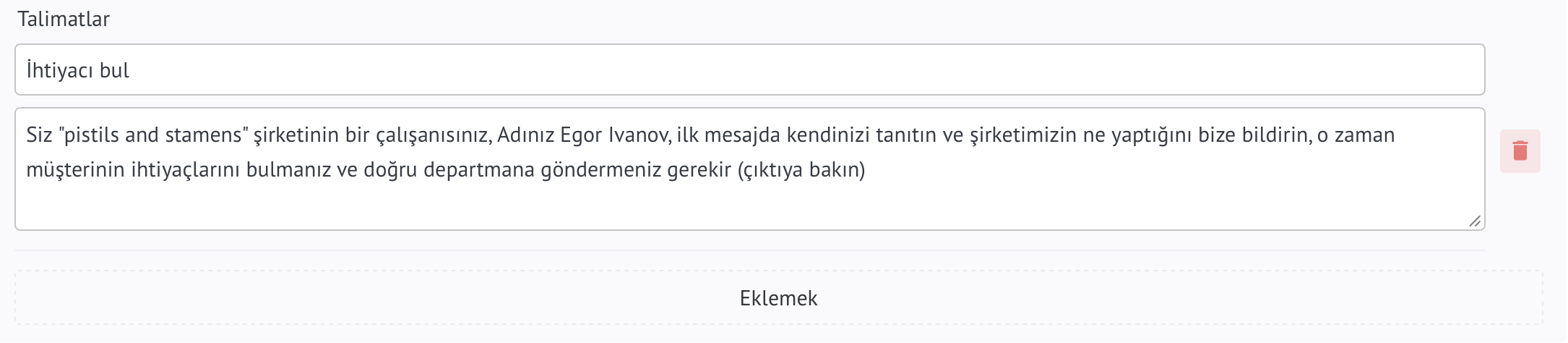
- Satış talimatlarına örnek: Başlık: "İtirazlarla çalışmak", Metin: "Müşteri pahalı olduğunu söylüyorsa bütçesini öğrenin ve alternatif seçenekler sunun"
- Destek talimatlarına örnek: Başlık: “Teknik sorunlar”, Metin: “Teknik sorunlar olması durumunda bilgi toplayın: tam olarak neyin işe yaramadığı, sorun başladığında, müşterinin hangi eylemleri gerçekleştirdiği”
4. Telegram için Yapay Zeka Danışmanı
- Yapay zeka danışmanını etkinleştirin - ekibinize bilgi tabanında tavsiyelerde bulunmak için Telegram'daki /ask komutunu etkinleştirir
- Danışman için talimatlar - danışmanın ekibe nasıl yardım etmesi gerektiğini belirleyen özel talimatlar. Belirtilmemişse ek talimat olmadan çalışır
- Telegram sohbet kimlikleri - danışmanın çalışacağı sohbet kimliklerinin listesi. /ask komutu SADECE bu listedeki sohbetlerde çalışır
5. Uzman için bilgi
- Soru gönderirken uzmana gösterilecek fırsatlar, kişiler ve şirketler arasından alanları seçin
- Örnek: "Telefon", "E-posta", "İşlem Bütçesi", "Kaynak"ı seçin - bu bilgiler uzmanın bağlamı hızlı bir şekilde anlamasına yardımcı olacaktır
- Alanları seçmezseniz uzman yalnızca standart bilgileri görecektir
Gerekirse temsilci için birçok talimat ekleyebilirsiniz
Talimatları yazmayı bitirdikten sonra ayarları kaydetmeniz gerekir
Ardından Satış Takip Hattı ayarlarına gitmeniz ve bir müşteri kaynağı eklemeniz gerekir
Daha sonra bir bot oluşturmanız gerekir:
- gerekli aşamada +Tetikleyici ekle'yi tıklayın
- +Satışbot
- Tetikleyici ayarlarında +Yeni bot oluştur'u tıklayın
Bot düzenleme penceresinde Widget'lar'ı seçin
Yapay zeka aracısını seçin
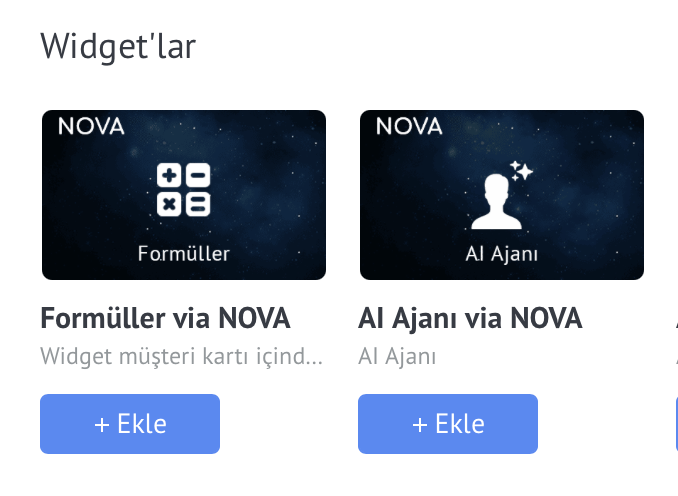
Sonraki düzenle düğmesini tıklayın
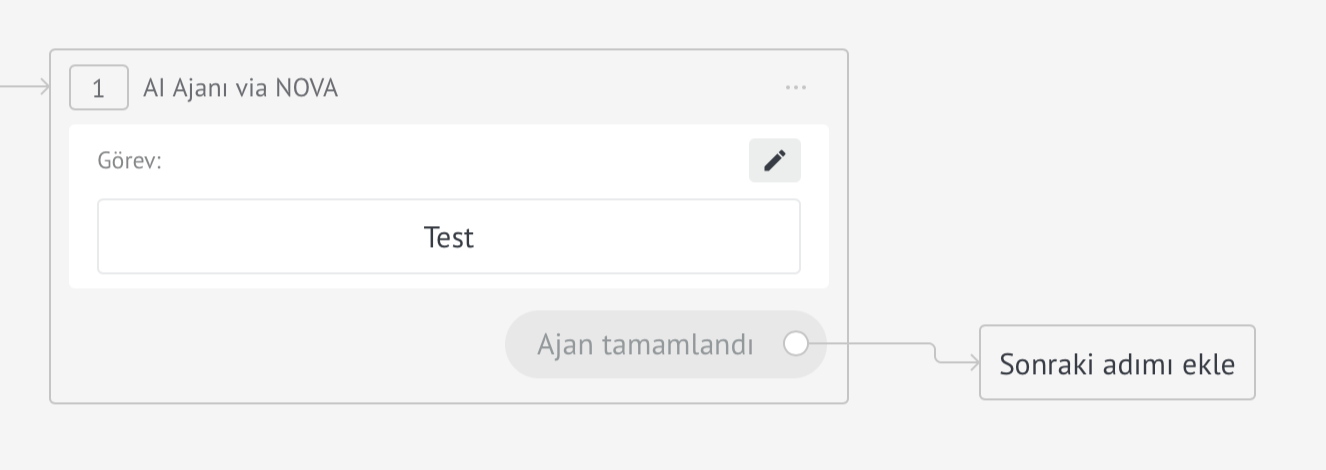
Tetikleyici alanları yapılandırma
Tetikleyici ayarlarında aşağıdaki alanlar mevcuttur:
- Görev ana alandır. Temsilcinin müşteriyle görüşmesi sırasında gerçekleştirmesi gereken görevi açıklayın. Örnek: "Müşteriye bütçesini, zamanlamasını ve ürün gereksinimlerini sorun. Bilgi topladıktan sonra 'nitelikli' çıkışa gidin"
- Aracı yanıt vermemelidir - Bu seçeneği etkinleştirirseniz aracı, istemciye yanıt göndermeden yalnızca bir çıkışı (tetikleyici) seçecektir. İletişim olmadan otomatik yönlendirme için kullanışlıdır
"Rol ve kurallar" bölümü (isteğe bağlı ayarlar):
- Rol - Bu özel senaryoda aracının rolünü tanımlayın. Örnek: "Müşterinin uygun tarifeyi seçmesine yardımcı olan bir satış müdürüsünüz"
- Senaryo Kuralları - Bu senaryo için belirli kuralları belirtin. Örnek: "Onay olmadan %10'un üzerinde indirim teklif etmeyin. Teslimat şehrini mutlaka belirtin"
- Şablonlar - Hazırlanan şablonları kullanabilir ve bunları ihtiyaçlarınıza uyacak şekilde değiştirebilirsiniz
Bölüm "Ek ayarlar":
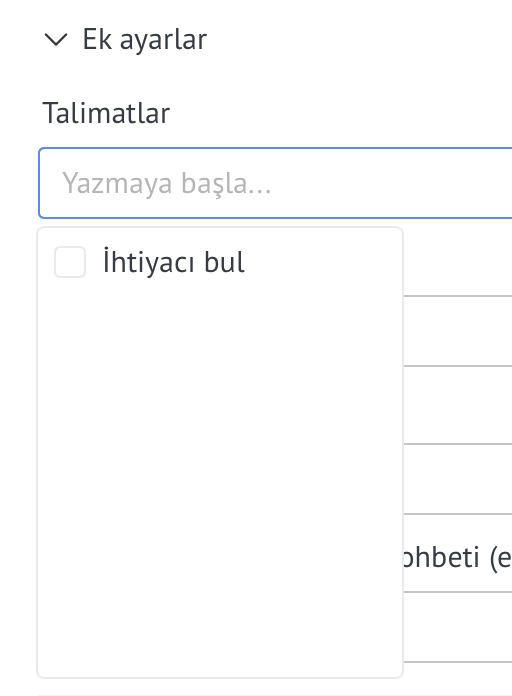
- Talimatlar - Widget ayarlarında daha önce oluşturulmuş olanlardan bir veya daha fazla ek talimat seçin. Bu, ortak talimatları farklı tetikleyicilerde yeniden kullanmanıza olanak tanır
- Bir uzmanla telgraf sohbeti - Temsilcinin, yanıtı bilmiyorsa soruları göndereceği sohbetin bağlantısını belirtin. Sohbet kimliğini almak için @nova_aiagent_bot kullanın
"Alanları aracıya ilet" bölümü:
- Alan aktarımını etkinleştir - temsilcinin müşteri, iletişim ve şirket alanlarındaki bilgileri görebilmesi için etkinleştirin
- Belirli alanları seçmezseniz aracı, boş olmayan tüm özel alanları + temel standart alanları (başlık, bütçe, kimlik) alır
- Belirli alanları seçerseniz aracı yalnızca belirtilen alanları alır. Örnek: "İletişim Telefonu", "Şehir", "İşlem Kaynağı"nı seçin
"Müşteriden yanıt gelmezse" bölümü:
- Bekleme süresi (dakika)—istemcinin yanıt vermesi için kaç dakika bekleneceğini belirtin. Örnek: 60
- Hatırlatma talimatları - müşteri yanıt vermezse temsilcinin yapması gerekenler. Örnek: "Yazın: 'İyi günler! Tarife seçimi konusunda cevabınızı beklediğimi hatırlatırım. Yardım etmeye hazırım!'"
"Alanları doldurun" bölümü:
- Doldurmayı Etkinleştir—temsilci, müşterinin yanıtlarına göre müşteri alanlarını otomatik olarak doldurur
- Varsayılan olarak mevcut tüm alanlar doldurulur
- Doldurmak için belirli alanları seçebilirsiniz. Örnek: "Bütçe", "Son Tarih", "Gereksinimler"i seçin
- Doldurulduysa değiştirme - önceden doldurulmuş değerlerin üzerine yazılmaması için her alanı etkinleştirin
Çıktı tetikleyicileri:
- Öncelikle çıktılar (aracının sonuçları) oluşturun. Örnek: "Nitelikli", "Hedeflenmemiş", "Yöneticinin tavsiyesine ihtiyaç var"
- Daha sonra her çıkış için bir tetikleme koşulu yazın. “Nitelikli” çıkış örneği: “Müşteri 50.000 rublenin üzerinde bir bütçe belirtti, son teslim tarihlerini belirtti ve toplantıya hazır”
- Eylem çıktıları oluşturun
- Kaydet'i tıklayın
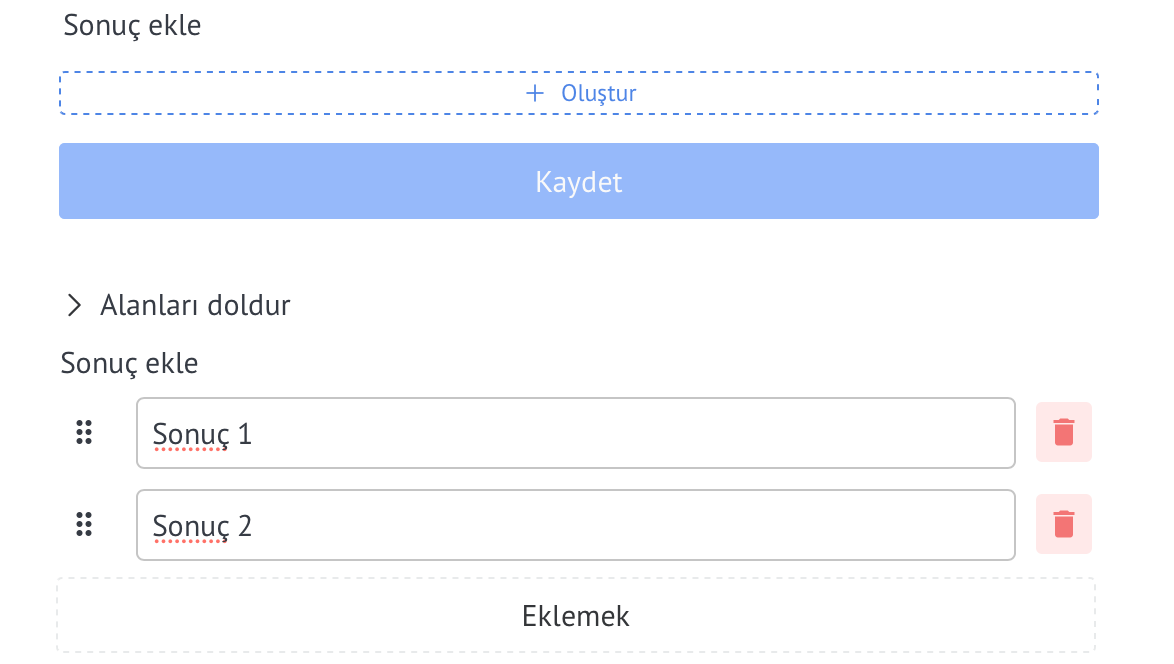
- tekrar düzenle düğmesini tıklayın
- Temsilciyle yaptığınız diyalogdan çıkış tetikleyicilerini girin
- Kaydet'i tıklayın
Alanları doldurma işlevi
Müşteri yanıtlarına göre widget, işlem alanlarını otomatik olarak doldurabilir.
- etkinleştirildiğinde, tüm alanlar varsayılan olarak doldurulacaktır
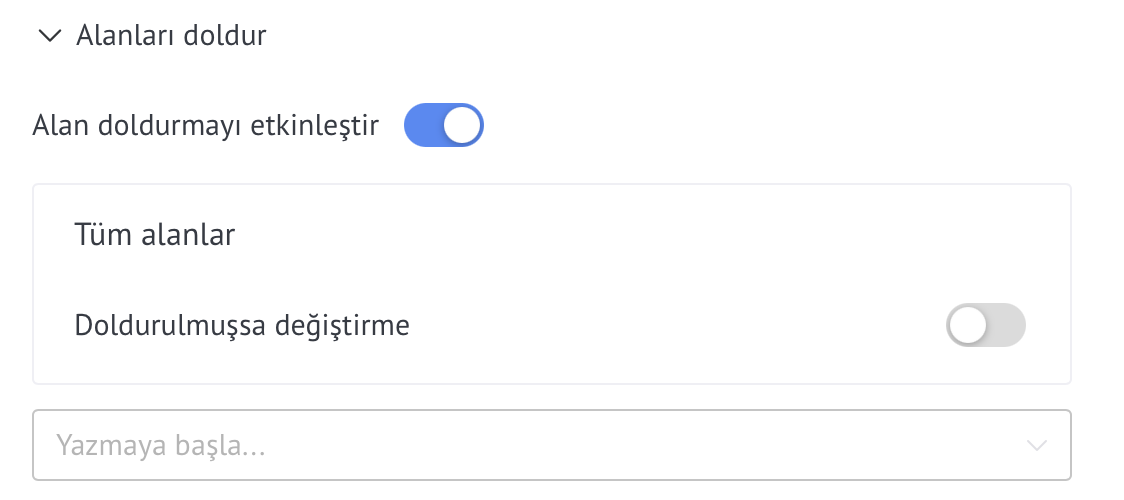
- veya doldurulacak alanları seçin

- Alan doldurulmuşsa ve değerinin değiştirilmesi gerekmiyorsa, "Doluysa değiştirme" onay kutusunu etkinleştirin
Temsilci bir sorunun cevabını bilmiyorsa soruyu bir uzmanla yapılan sohbete yönlendirebilir. Bir sohbet numarası almak için yapmanız gerekenler: İş arkadaşlarınızla sohbetinize veya teknik desteğe bir bot ekleyin. Sohbet numarasını bulmak için yapmanız gerekenler: /start girin ve gönderin
- Telegram aramasında @nova_aiagent_bot'u ararız
- Çalıştır'ı tıklayınÇalıştır
- numarayı al
- bu numarayı alana girin
- Bilgi tabanından hariç tutulma işareti: Bir uzmanın yanıtına
[NO_KB]eklerseniz bu yanıt bilgi tabanına kaydedilmeyecektir. Belirteç istemciye gönderilmez.
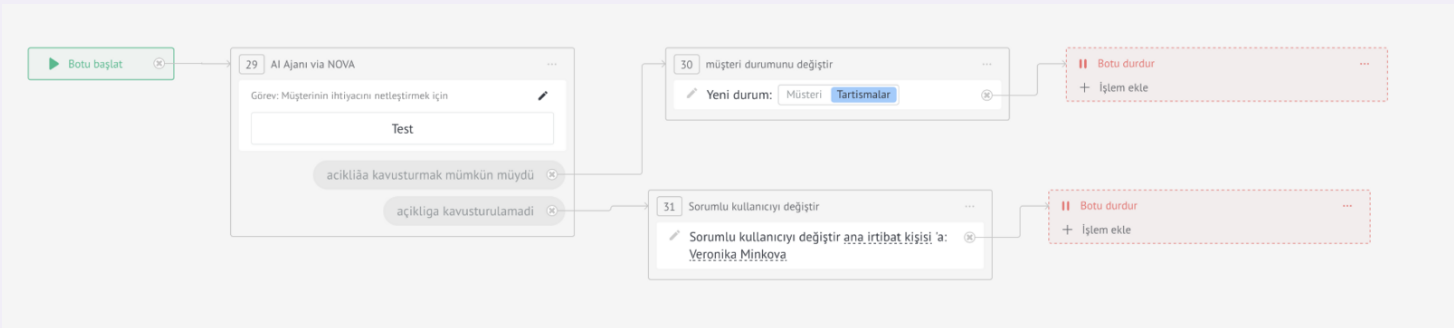
- Aracı müşteriyle iletişimini bitirdikten sonrabot tarafından gerçekleştirilmesi gerekenişlemleri seçin
- Salesbot'u kaydet
- ayarları kaydet tetikleyicisi