Otomasyon

Tarihe göre otomatik görevler

Tarih alanlarındaki değerlere göre görevleri otomatik oluşturun—tarihten önce veya sonra, gün kayması ve tarih değişince yeniden hesaplama ile.

Ozellikler

Herhangi bir tarih alanıyla çalışır
Tarihten N gün önce veya sonra görevler
Tarih değişince otomatik yeniden hesaplama
Görev türü, metin, sorumlu ve son tarih
Tarih girildiğinde anında görev seçeneği

Kurulum ve ayar kilavuzu

Widget ile calismak icin ayrintili kilavuz "Tarihe göre otomatik görevler"

Widget nasıl çalışır?

Tarihe göre otomatik görevler, Kommo'deki "Tarih" alanlarındaki değerlere göre otomatik olarak görevler oluşturmaya yönelik bir widget'tır.

Widget, “Tarih” türündeki özel alanda belirtilen tarihe göre görevleri otomatik olarak oluşturmanıza olanak tanır.

Temel çalışma prensibi:

  1. “Tarih” türünde bir alan seçersiniz (örneğin, “Teslim tarihi”, “Sözleşme bitiş tarihi”, “Çağrı tarihi”)
  2. Bu tarihe göre vardiya ayarlayın (örneğin, tarihten 3 gün önce veya 5 gün sonra)
  3. Görev parametrelerini belirtin (tür, metin, sorumlu kişi, son tarih)
  4. Kaydettikten sonra kural, tarih alanının değerine göre çalışmaya başlar

📌 Kullanım örneği: "Malların teslim tarihi" alanınız var. Yöneticinin teslimattan 1 gün önce müşteriyi arayıp teyit etmesini istiyorsunuz. Widget, belirtilen teslimat tarihinden 1 gün önce otomatik olarak bir "Teslimatı Onayla" görevi oluşturacaktır.
Temel Özellikler

Widget aşağıdaki özellikleri sağlar:

  • Tarihe göre görevler - “Tarih” türündeki özel alanlarla çalışır
  • Esnek vardiya ayarları - görevleri tarihten N gün önceye veya N gün sonraya ayarlayın
  • Görev parametrelerini ayarlama - görev türünü, metni, sorumlu kişiyi ve son tarihi seçin
  • “Görevi hemen ayarla” tetikleyicisi - tarih alanı doldurulduğunda görev oluşturmak için ayrı mod
  • Birden fazla tarihle çalışma - farklı tarih alanları için farklı otomatik görevler ayarlayabilirsiniz

Kullanım örnekleri

Widget'ın özellikle yararlı olduğu durumlar:

🔹 Teslimat Hatırlatıcıları
Alan: "Teslimat Tarihi"
Ayar: Tarihten 1 gün önce → Görev "Teslimatı müşteriyle onaylayın"

🔹 Sözleşme yenileme
Alan: "Sözleşmenin sona erme tarihi"
Ayarlar: Tarihten 7 gün önce → Görev "Sözleşmeyi yenilemek için müşteriyle iletişime geçin"

🔹 Ödeme kontrolü
Alan: "Ödeme tarihi"
Ayar: tarihten 1 gün sonra → Görev "Ödeme makbuzunu kontrol et"

🔹 Toplantı planlama
Alan: "Toplantı tarihi"
Ayarlar: Tarihten 3 saat önce → Görev "Toplantıyı hatırlatmak için müşteriyi arayın"

🔹 Belgeleri gönderme
Alan: "İmzalama tarihi"
Ayarlar: Tarihten 2 gün önce → Görev "Belgeleri imza için hazırla ve gönder"

Widget kurulumu

Widget'ı yükledikten sonra ayarlara gidin:

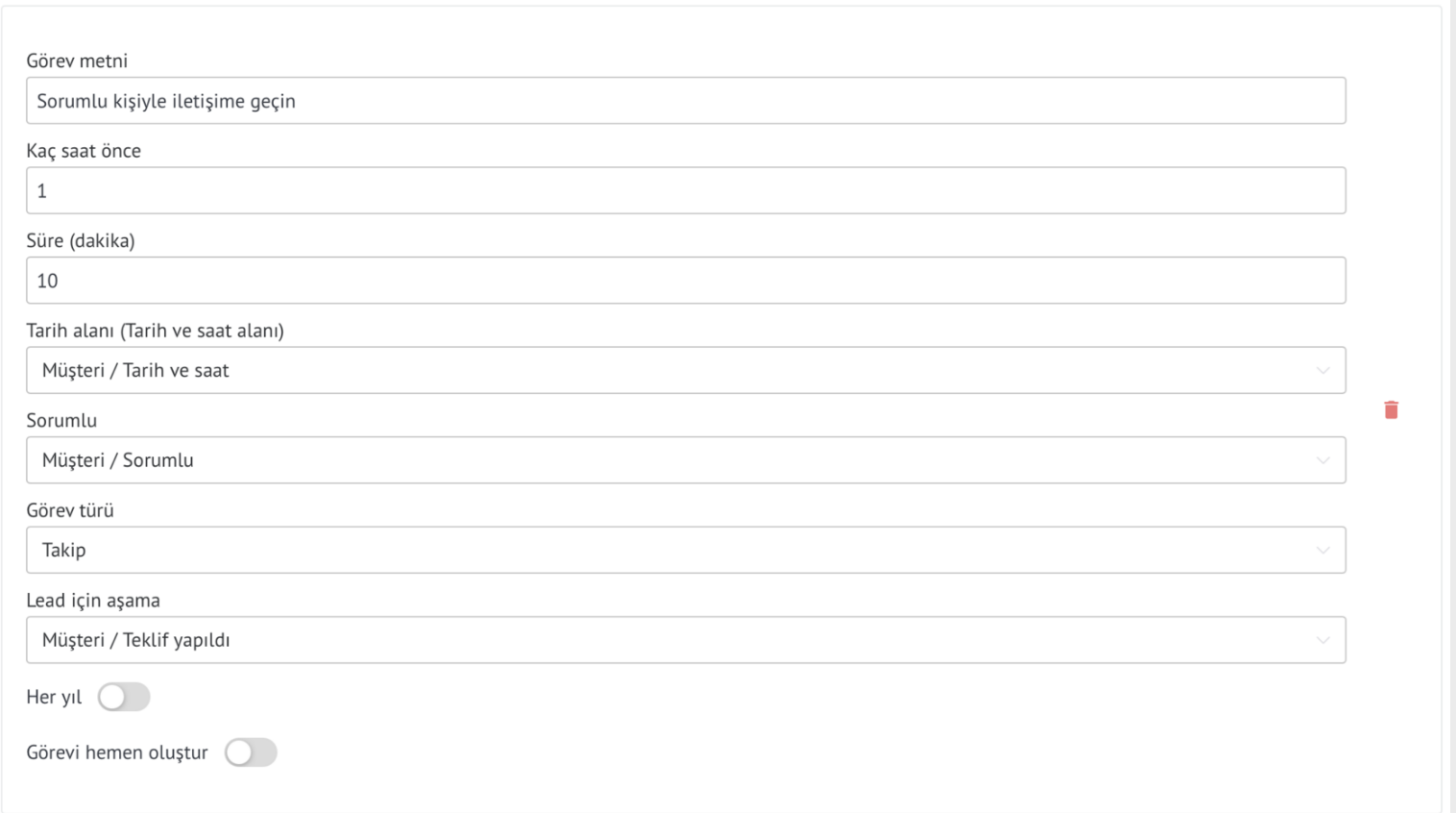
Widget ayarlarında otomatik görev kuralları oluşturmak için bir form göreceksiniz:

Temel ayarlar:

  1. Tarih alanı - görevlerin oluşturulacağı "Tarih" türünde özel bir alan seçin
  2. Kaç saat önce—görevin kaç saat önce (pozitif değer) veya sonra (negatif değer) oluşturulması gerektiğini belirtin
  3. Görev türü - CRM'nizde bulunan listeden bir görev türü seçin
  4. Görev metni - tamamlanacak görevin özünü açıklayın
  5. Sorumlu - görevin atanacağı kullanıcıyı seçin
  6. Görev bitiş tarihi - görevin süresini dakika cinsinden belirtin

Tüm ayarları yapılandırdıktan sonra Kaydet'i tıklayın.

Ayar Kaç saat

Tarihe ilişkin bir görev nasıl doğru şekilde ayarlanır:

📅 Tarihten ÖNCEKİ görevler (pozitif değerler):

  • 24 saat - görev belirtilen tarihten 1 gün önce oluşturulur
  • 72 saat - görev, tarihten 3 gün önce oluşturulur
  • 168 saat - görev, tarihten bir hafta önce oluşturulur

📅 Tarihten SONRAKİ görevler (negatif değerler):

  • -24 saat - görev, tarihten 1 gün sonra oluşturulur
  • -72 saat - görev, tarihten 3 gün sonra oluşturulur
  • -168 saat - görev, tarihten bir hafta sonra oluşturulur

Önemli: Görev oluşturma süresi, tarih alanında belirtilen saatin artı/eksi belirtilen saat sayısına karşılık gelecektir.

"Görevi hemen ayarla" seçeneğini tetikleyin

"Görevi hemen ayarla" tetikleyicisinin özellikleri:

Bu mod, hesaplanan tarihin gelmesini beklemek yerine, tarih alanını doldurduktan hemen sonra bir görev oluşturmanıza olanak tanır.

Nasıl çalışır?

🔹 Normal mod ("acil" tetikleyici olmadan):
Son tarihi 0 dakika olan bir görevi tarihten 1 gün önce ayarlarsanız, belirtilen tarihten 1 gün önce sistem, son tarihi 0 dakika olan bir görev ayarlar (yani görevin süresi hemen dolar).

🔹 "Hemen görev belirle" modu:
"Hemen görev belirle" tetikleyicisini etkinleştirirseniz, tarih alanı doldurulduktan ve widget ile kontrol edildikten sonra görev oluşturulur (ayarlama hızı, aşamadaki anlaşma sayısına ve ayarlardaki kural sayısına bağlıdır). Görev son tarihi, alandaki tarih + belirtilen görev bitiş tarihi olarak ayarlanacaktır. Son tarih 0 ise görevin son tarihi, alandaki tarihe tam olarak ayarlanacaktır.

Örnekler:

  • "Teslim tarihi" alanı = 15 Ocak, görevin son tarihi = 2 saat, "hemen" tetikleyici etkin → Görev, 15 Ocak + 2 saatlik son teslim tarihiyle hemen oluşturulur
  • "Toplantı tarihi" alanı = 20 Ocak, görevin son tarihi = 0 dakika, "hemen" tetikleyici etkin → Görev, tam olarak 20 Ocak'ta son teslim tarihiyle hemen oluşturulur

Ne zaman kullanılmalı: "Anında" tetikleyici, sisteme bir görevi hemen kaydetmeniz gerektiğinde, ancak son tarihin gelecekteki bir tarihe bağlı olması durumunda kullanışlıdır.

Çoklu Kurallarla Çalışmak

Birden fazla otomatik görev

Tek bir tarih alanı için birden fazla kural oluşturabilir veya farklı alanlar için farklı kurallar oluşturabilirsiniz.

Kombinasyon örnekleri:

🔹 Tek bir tarih için çeşitli görevler:

  • Teslimat tarihinden 7 gün önce → Görev “Malları sevkiyata hazırlama”
  • Teslimat tarihinden 1 gün önce → Görev “Onaylamak için müşteriyi arayın”
  • Teslimat gününde → Görev “Malları gönder”
  • Teslimattan 1 gün sonra → Görev "Teslimat durumunu kontrol et"

🔹 Tarihleri ​​olan farklı alanlar:

  • “Ödeme tarihi” Alanı → Tarihten 1 gün önce → Görev “Ödemeyi hatırlat”
  • “Toplantı tarihi” Alanı → Tarihten 3 saat önce → Görev “Toplantıyı onaylamak için ara”
  • "Sözleşmenin sona erme tarihi" Alanı → Tarihten 14 gün önce → Görev "Yenileme için ticari bir teklif hazırlayın"

✅ Tüm kurallar birbirinden bağımsız çalışır ve istemcilerle çalışmanın farklı senaryolarına göre özelleştirilebilir.

Kullanım önerileri

Widget'la etkili bir şekilde çalışmaya yönelik ipuçları:

  • Anlaşılır görev adları kullanın - tam olarak neyin ve hangi işlem için yapılması gerektiğini belirtin
  • Görevleri doğru sorumlu kişilere atayın - görevleri işlemden sorumlu kişiye veya belirli bir çalışana atayabilirsiniz
  • Çalışma saatlerini göz önünde bulundurun - çalışanların çalışma saatlerini dikkate alarak gerçekçi son tarihler belirleyin
  • Diğer widget'larla birleştirin - örneğin, kapsamlı otomasyon için "Otomatik görevler" widget'ıyla birlikte kullanın
  • Ayarlarınızı düzenli olarak kontrol edin - tüm kuralların güncel ve mevcut iş süreçleriyle tutarlı olduğundan emin olun
  • Test işlemleri üzerinde test yapın - toplu kullanımdan önce, bireysel işlemlere ilişkin kuralların işleyişini kontrol edin

Sıkça Sorulan Sorular

❓ Alandaki tarih doldurulmazsa ne olur?

Tarih değeri alanda görünene kadar görev oluşturulmayacaktır.

❓ Vites değiştirme için saatleri ve dakikaları kullanmak mümkün mü?

Evet, widget vardiyayı yalnızca gün cinsinden değil aynı zamanda saat ve dakika cinsinden ayarlamayı da destekler. Bu, örneğin etkinlikten 3 saat önce görevler oluşturmanıza olanak tanır.