ℹ️Tabloya erişim devre dışıysa widget'ın düzgün çalışması için [email protected] Google hizmet hesabınıza erişim sağlamanız gerekir.
Özel alanları Google E-Tablolar ile senkronize edin
Widget ile calismak icin ayrintili kilavuz "Kommo'daki Google E-Tablolar'daki dinamik alanlar"
ℹ️Tabloya erişim devre dışıysa widget'ın düzgün çalışması için [email protected] Google hizmet hesabınıza erişim sağlamanız gerekir.
Tablodan alanlar ekleyin; bizim durumumuzda bunlar Marka ve Modeldir
Önemli: Alan adları benzersiz olmalıdır, yani bir işlemde, bir şirkette veya bir ilgili kişide Marka adında yalnızca bir alan ve Model adında bir alan bulunmalıdır. Müşterinın aynı adda 2 alanı varsa widget ihtiyacınız olan alanı bulamayacaktır; benzer şekilde, müşterinin Marka adında bir alanı varsa ve şirket/kişinin aynı adda bir alanı varsa widget ihtiyacınız olan alanı bulamayacaktır.
Önemli: Erişim ayarlarında, bağlantısı olan herkesin müşterimızı düzenleyebileceğini veya erişim izni verebileceğini belirtmeniz gerekir. [email protected]
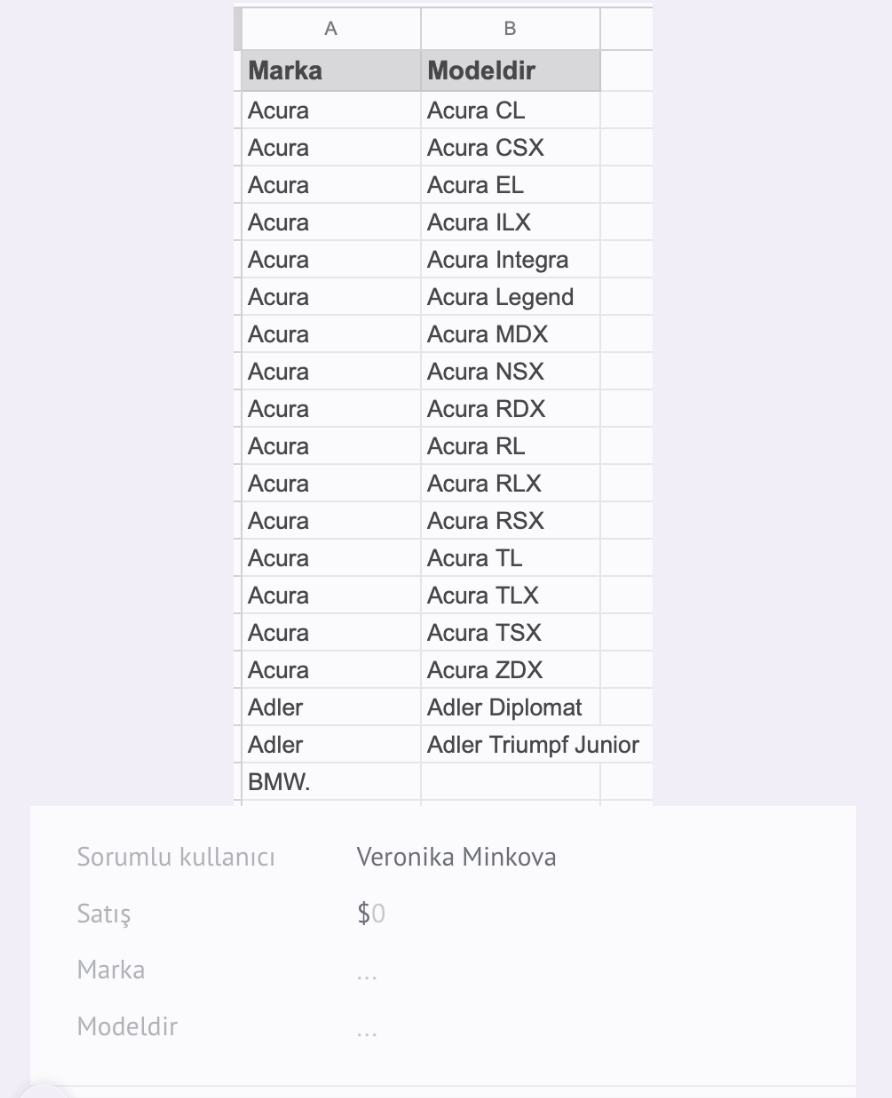
Marka alanına tıkladığınızda araba markalarına ilişkin ipuçları görünür veya alana markayı girmeye başlayabilirsiniz
Bir marka seçtikten sonra Model alanına tıklayın, seçilen markanın modelleri görünecektir
Verilerin yer aldığı tabloyu hazırladıktan sonra:
1. "Uzantılar"a gidin -> "Uygulama Komut Dosyası"
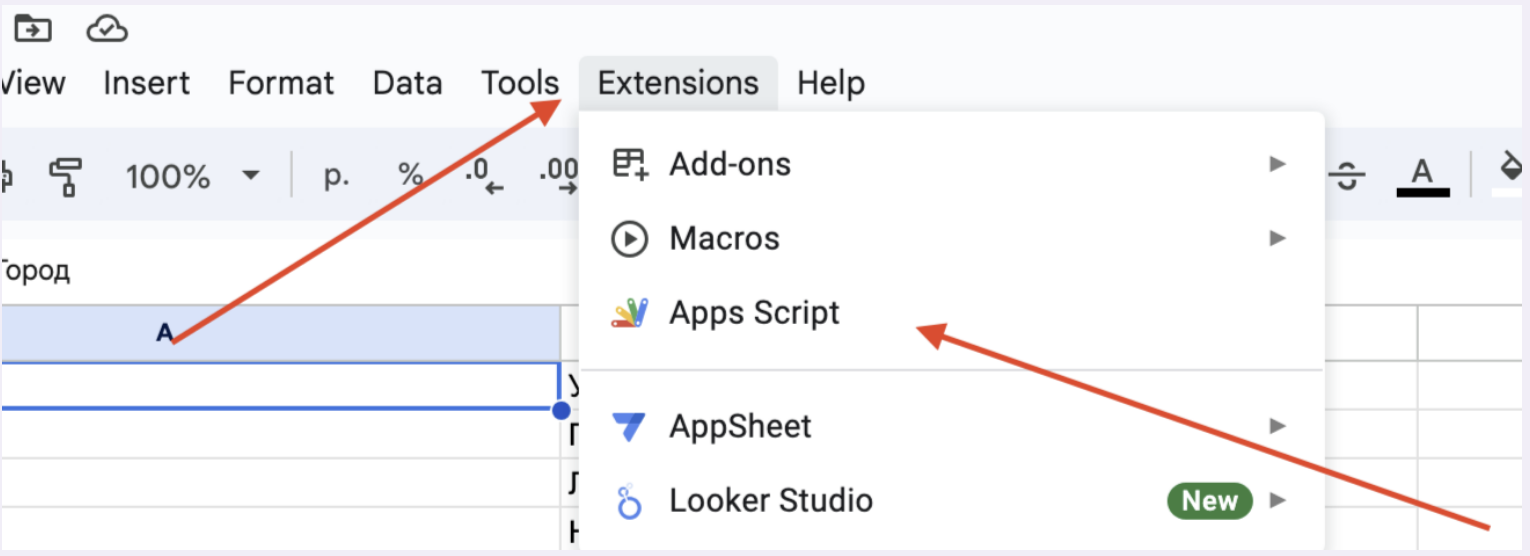
2. Aşağıdaki kodu düzenleyiciye yapıştırın:
function createTrigger() {

var spreadsheet = SpreadsheetApp.getActiveSpreadsheet();


var triggers = ScriptApp.getProjectTriggers();


for (var i = 0; i < triggers.length; i++) {

if (triggers[i].getHandlerFunction() === 'onEdit') {

return;

}

}


ScriptApp.newTrigger('onEdit')

.forSpreadsheet(spreadsheet)

.onEdit()

.create();

}


function onEdit(e) {

var spreadsheet = SpreadsheetApp.getActiveSpreadsheet();


// Получаем активный лист (тот, где произошло изменение)

var activeSheet = e.source.getActiveSheet();


// Получаем ID листа (gid)

var sheetId = activeSheet.getSheetId();


// Получаем базовый URL таблицы

var baseUrl = spreadsheet.getUrl();


// Формируем полный URL с gid параметром

var fullUrl = baseUrl + "?gid=" + sheetId + "#gid=" + sheetId;


var url = "https://sp1-nova.ru/api/gt-cache-update/";


var payload = {

url: fullUrl, // Теперь отправляем полный URL с gid

subdomain: "subdomain"

};


var options = {

method: "post",

contentType: "application/x-www-form-urlencoded",

payload: payload,

muteHttpExceptions: true

};


try {

var response = UrlFetchApp.fetch(url, options);

Logger.log("Лист: " + activeSheet.getName() + " (gid: " + sheetId + ")");

Logger.log("Отправленный URL: " + fullUrl);

Logger.log("Код ответа: " + response.getResponseCode());

Logger.log("Тело ответа: " + response.getContentText());

} catch (error) {

Logger.log("Ошибка запроса: " + error.toString());

}

}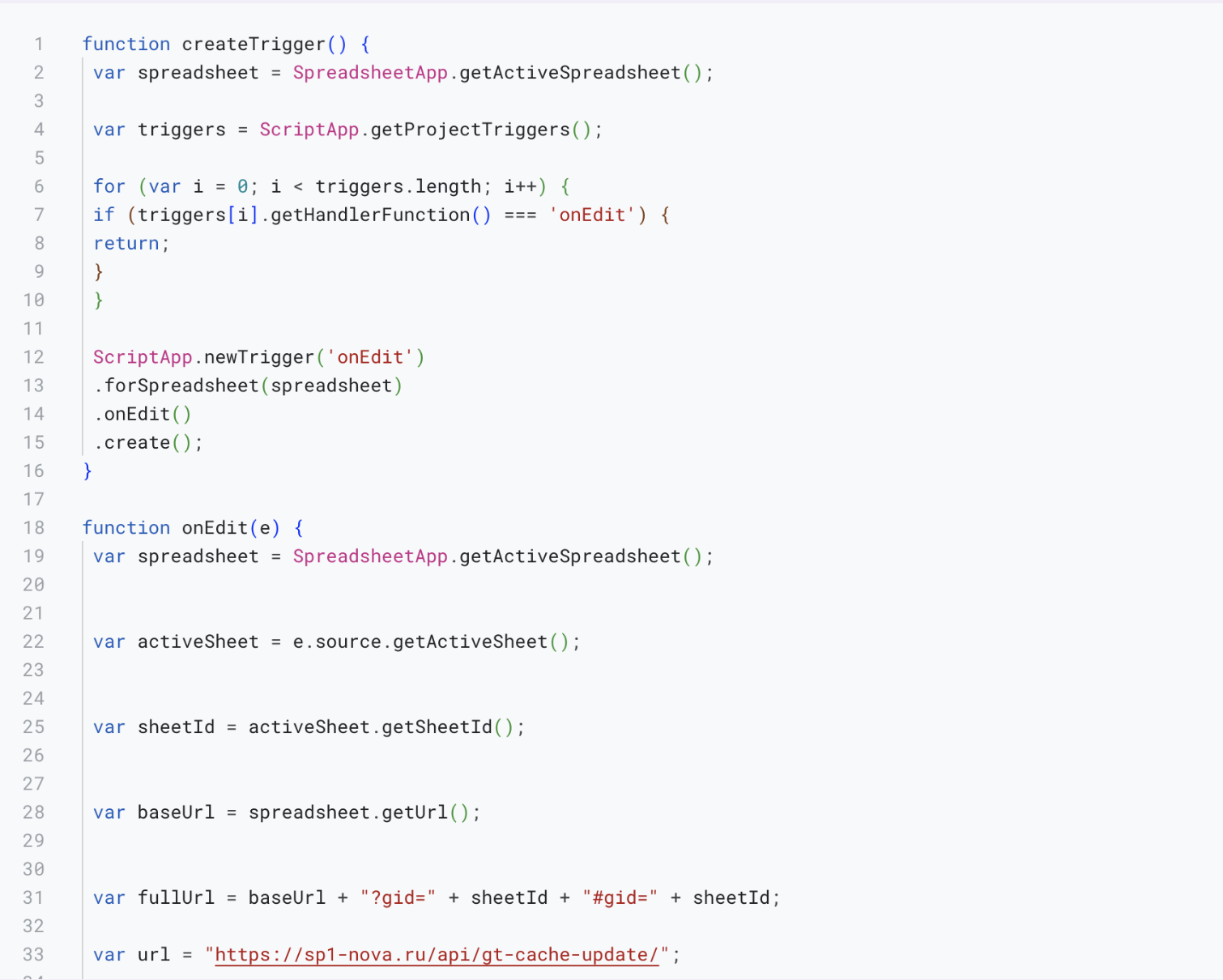
3. alt alan adı yerine .kommo.ru olmadan kendi alt alan adınızı yazmanız gerekir.
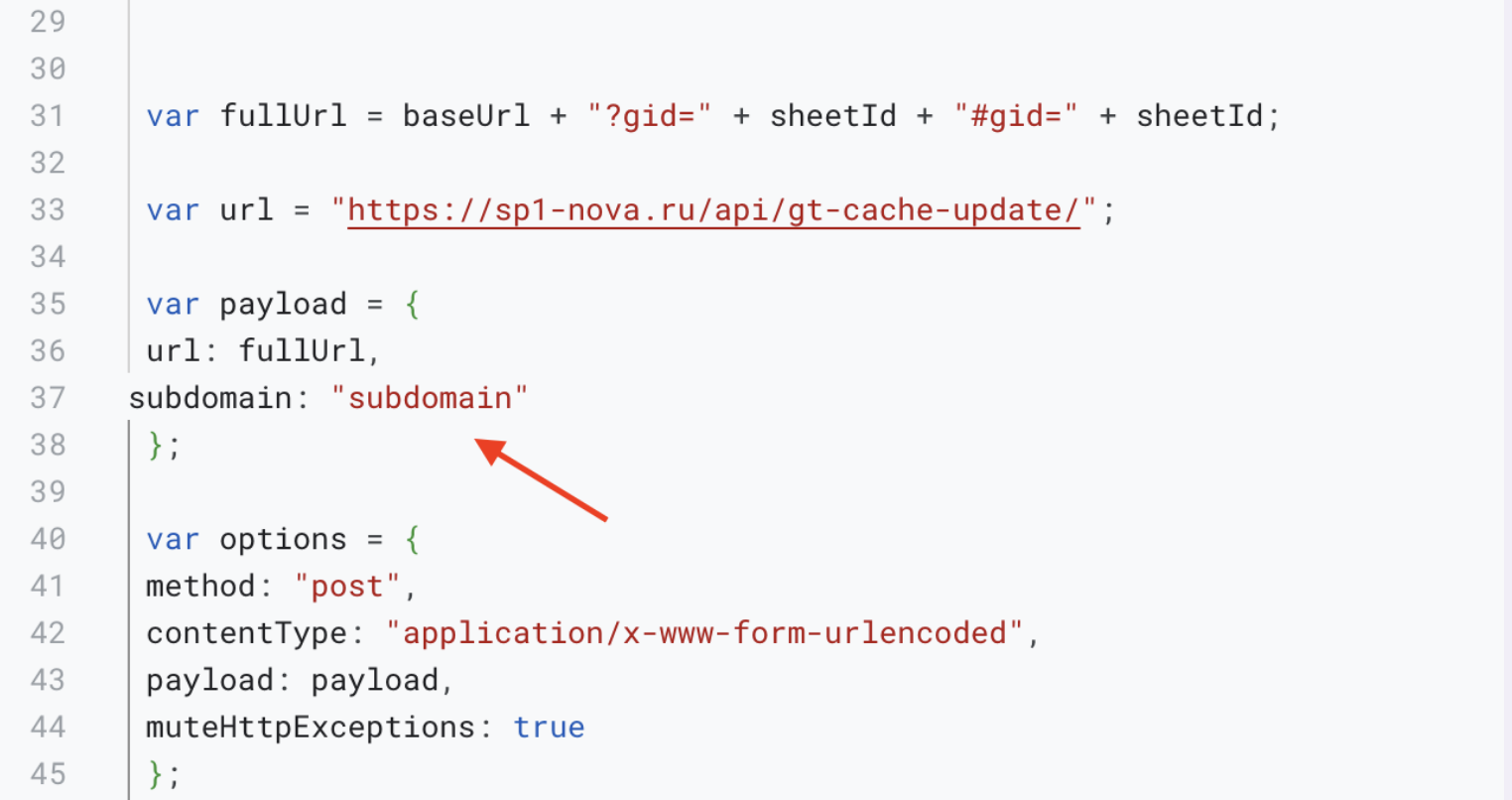
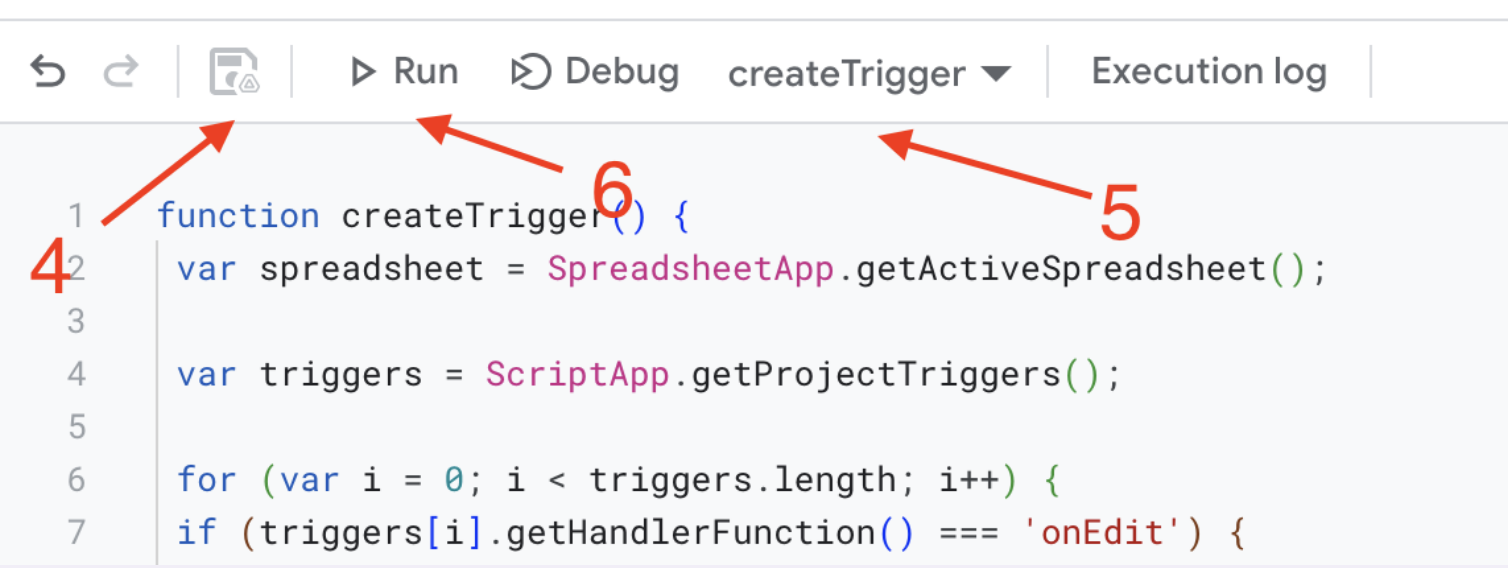
4. Ardından "Kaydet"i tıklayın.
5. createTrigger işlevini seçin ve Çalıştır'ı tıklayarak tüm izinleri verin.
6. "Çalıştır"ı tıklayın.
Artık bir tabloyu değiştirdiğinizde veriler otomatik olarak Kommo'ye yükleniyor.