Analitik

Google e-tablosundan KPI çıktısı

Yöneticilerin KPI göstergelerini Google E-Tablolar'dan doğrudan Kommo masaüstünde görüntülemek için widget

Ozellikler

Google E-Tablolar'dan KPI göstergeleri gösteriliyor
Her yönetici için bireysel ayarlar
Kartı ekranda sürüklemek
Metrikler için tablo hücrelerini ayarlama

Kurulum ve ayar kilavuzu

Widget ile calismak icin ayrintili kilavuz "Google e-tablosundan KPI çıktısı"

Widget ayarları

Önce bir tablo oluşturmanız gerekir

* Ardından, widget ayarlarına gidin.
* Google E-Tablosuna bir bağlantı ekleyin

Ardından, bir yönetici seçmeniz gerekir
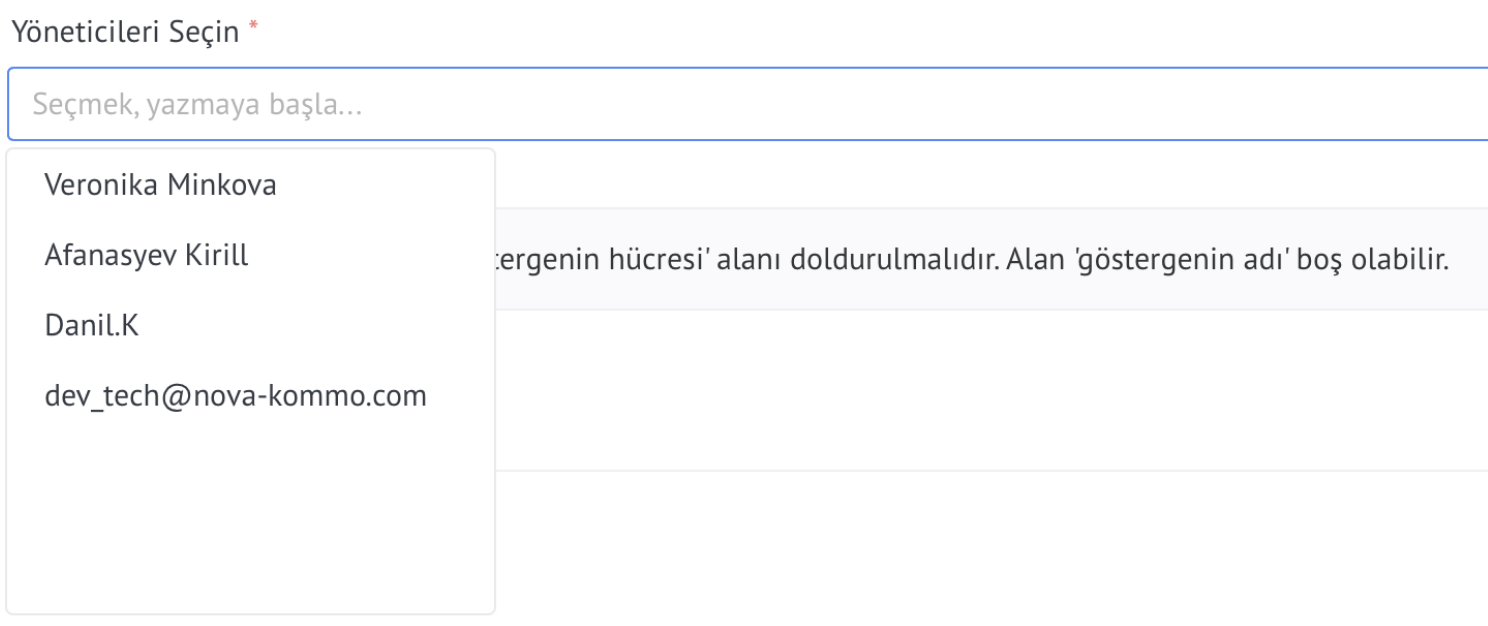
Seçilen yöneticilerin bulunduğu bir blok görünecektir

* Üzerine tıkladığınızda, Gösterge adını ve Gösterge Hücresini girmek için iki alan görünecektir.
* Gösterge Adı alanına bir ad girmelisiniz, örneğin "Başarılı müşteri adaylarının sayısı".

* Ardından tabloya gidip bu yöneticinin göstergelerine sahip hücreyi bulun ve hücre numarasını kopyalayın.
* Gösterge Hücresi alanına bir değer yazın.

Ardından Alan Ekle düğmesine tıklayarak tüm göstergeleri ekleyebilirsiniz.

Alanların otomatik yüklenmesi

Veri tablosunu hazırladıktan sonra:
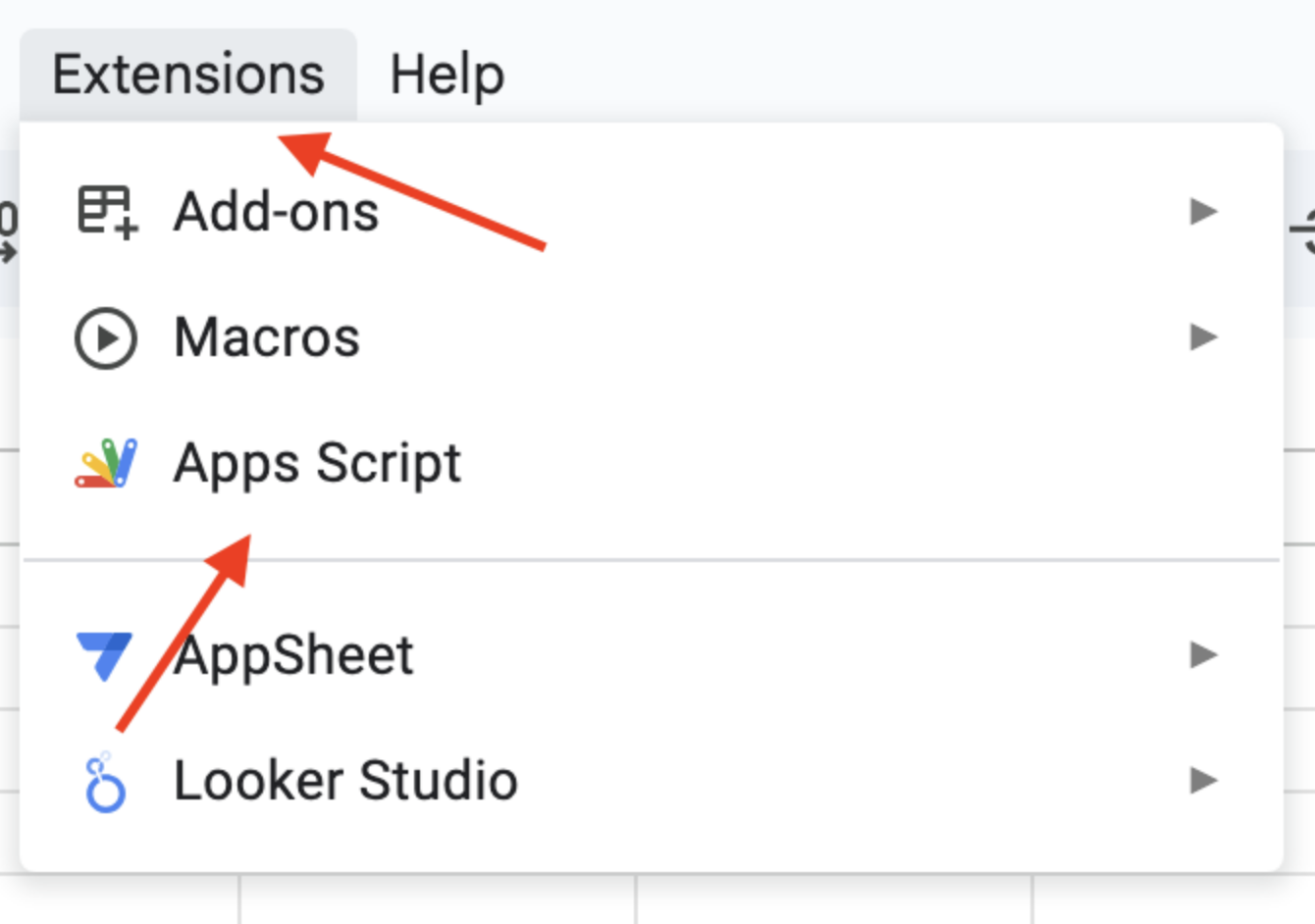
* "Uzantılar" -> "Uygulamalar Komut Dosyası"na gidin

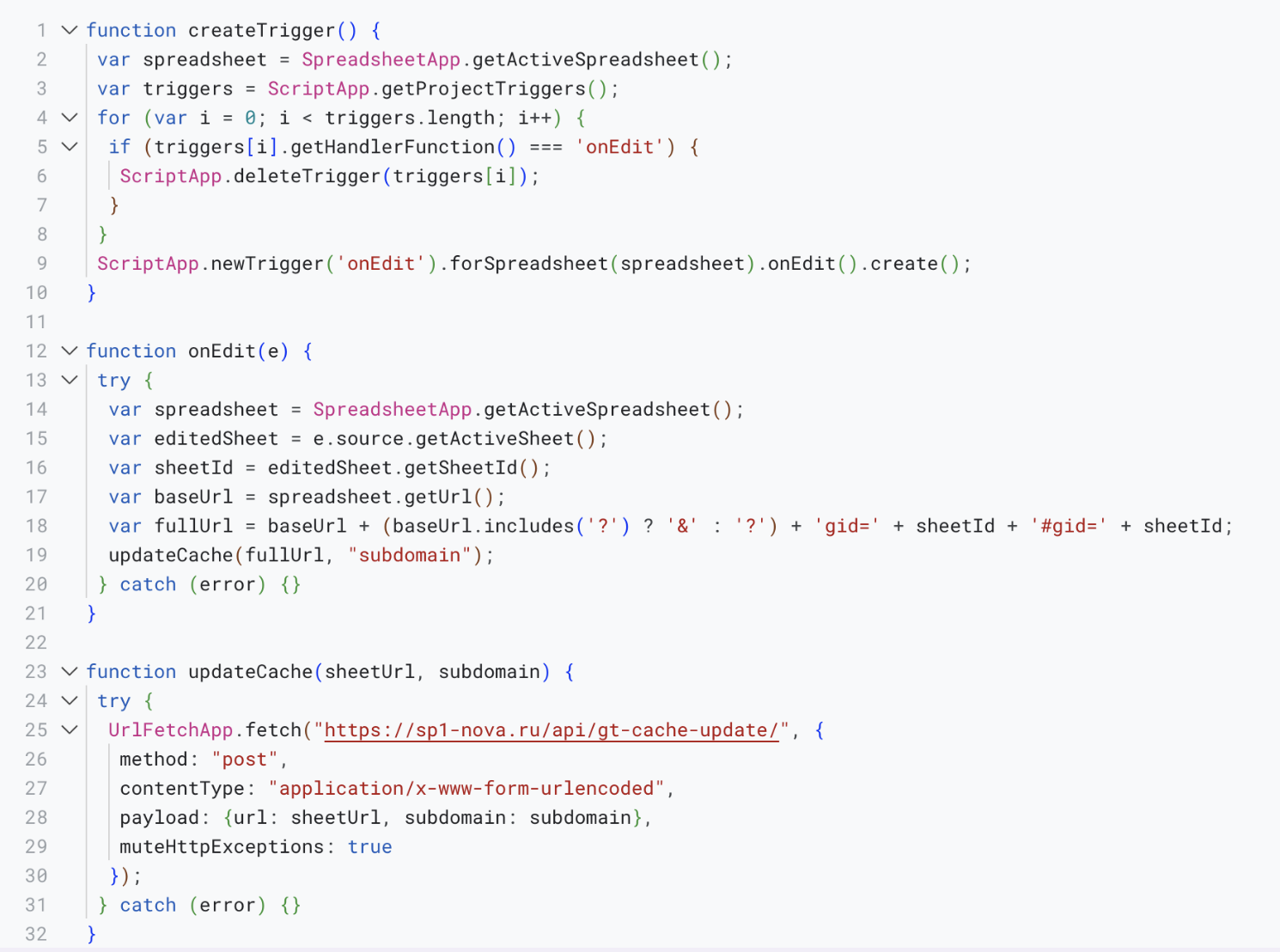
Aşağıdaki kodu düzenleyiciye yapıştırın:

function createTrigger() {
  var spreadsheet = SpreadsheetApp.getActiveSpreadsheet();
  var triggers = ScriptApp.getProjectTriggers();
  for (var i = 0; i < triggers.length; i++) {
    if (triggers[i].getHandlerFunction() === 'onEdit') {
      ScriptApp.deleteTrigger(triggers[i]);
    }
  }
  ScriptApp.newTrigger('onEdit').forSpreadsheet(spreadsheet).onEdit().create();
}

function onEdit(e) {
  try {
    var spreadsheet = SpreadsheetApp.getActiveSpreadsheet();
    var editedSheet = e.source.getActiveSheet();
    var sheetId = editedSheet.getSheetId();
    var baseUrl = spreadsheet.getUrl();
    var fullUrl = baseUrl + (baseUrl.includes('?') ? '&' : '?') + 'gid=' + sheetId + '#gid=' + sheetId;
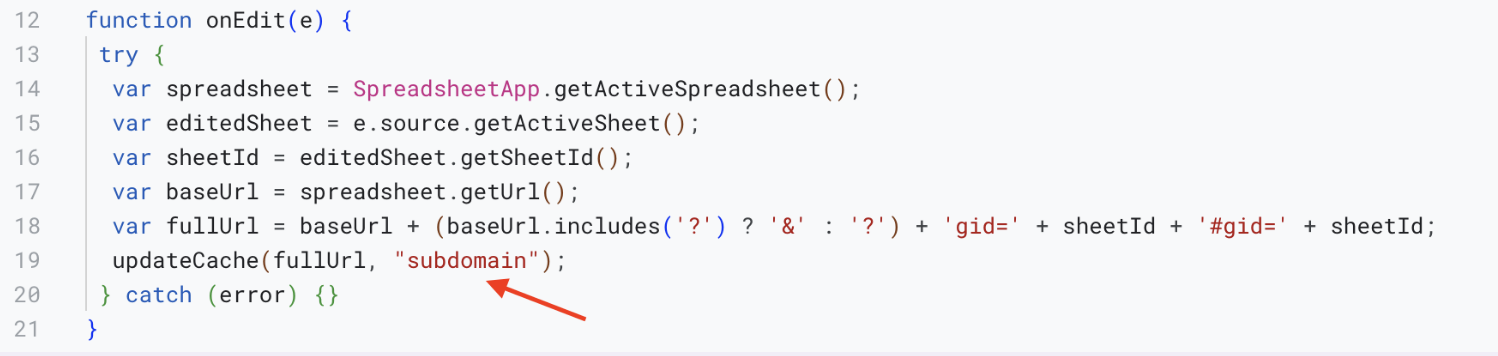
    updateCache(fullUrl, "subdomain");
  } catch (error) {}
}

function updateCache(sheetUrl, subdomain) {
  try {
    UrlFetchApp.fetch("https://sp1-nova.ru/api/gt-cache-update/", {
      method: "post",
      contentType: "application/x-www-form-urlencoded",
      payload: {url: sheetUrl, subdomain: subdomain},
      muteHttpExceptions: true
    });
  } catch (error) {}
}

Alt alan adı yerine, .kommo.com olmadan alt alan adınızı yazın.

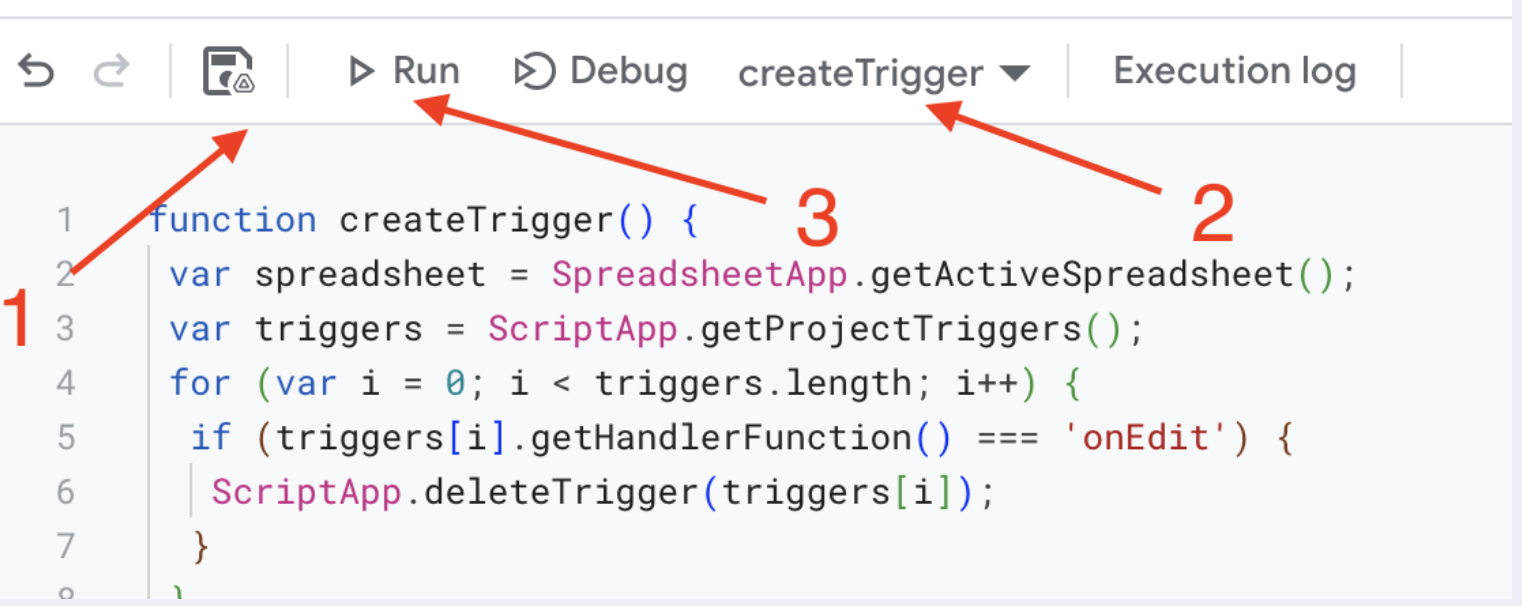
* Ardından Kaydet'e tıklayın
* createTrigger'ı seçin ve Çalıştır'a tıklayın, tüm izinleri verin
* Çalıştır'a tıklayın

Artık tablo değiştirildiğinde Kommo'ya otomatik yüklenecektir.