Otomasyon

Ticaret dağıtımı

Yeni anlaşmaları yöneticiler arasında otomatik ve adil bir şekilde dağıtır. Çalışma saatlerini, çalışanların uygunluğunu ve önceliklerinizi dikkate alır.

Ozellikler

Anlaşmaların yöneticiler arasında otomatik dağıtımı
Her çalışan için esnek çalışma programı
Çalışan devamsızlığının muhasebeleştirilmesi
Oranların eşit olmayan dağılımı
Yönetici başına işlem sayısı sınırı
Dağıtımın yönetici tarafından askıya alınması
Kişilerin, şirketlerin ve görevlerin dağıtımı
Yöneticilerin iş yükünün muhasebeleştirilmesi

Kurulum ve ayar kilavuzu

Widget ile calismak icin ayrintili kilavuz "Ticaret dağıtımı"

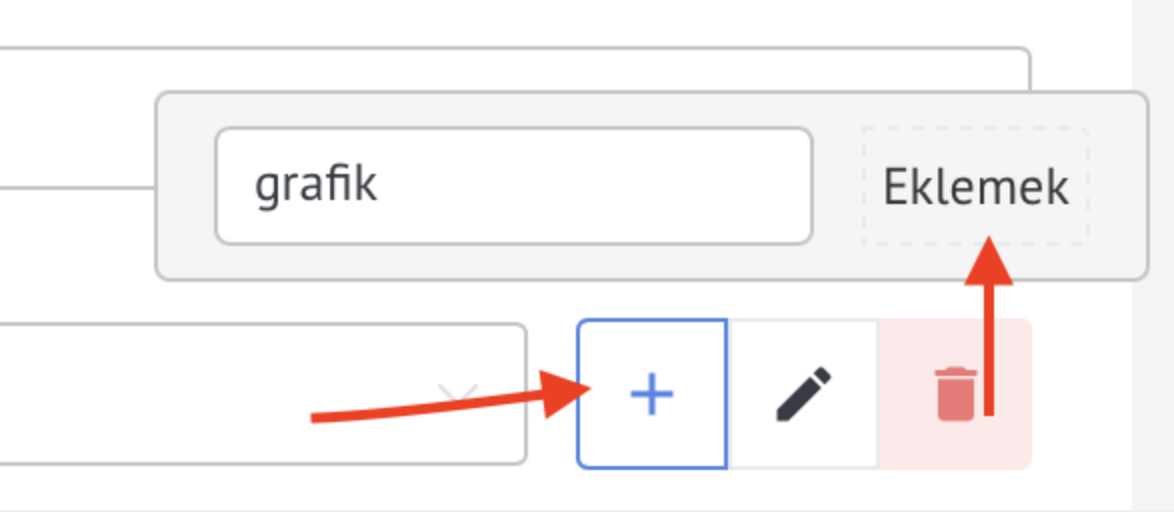
Bir program ayarlama

  • Widget Ayarları'na gidin
  • +'yı tıklayın.
  • Grafik için bir başlık girin.
  • Ekle'yi tıklayın.

Önemli: dağıtım takvimi için Kommo hesap saati kullanılır.

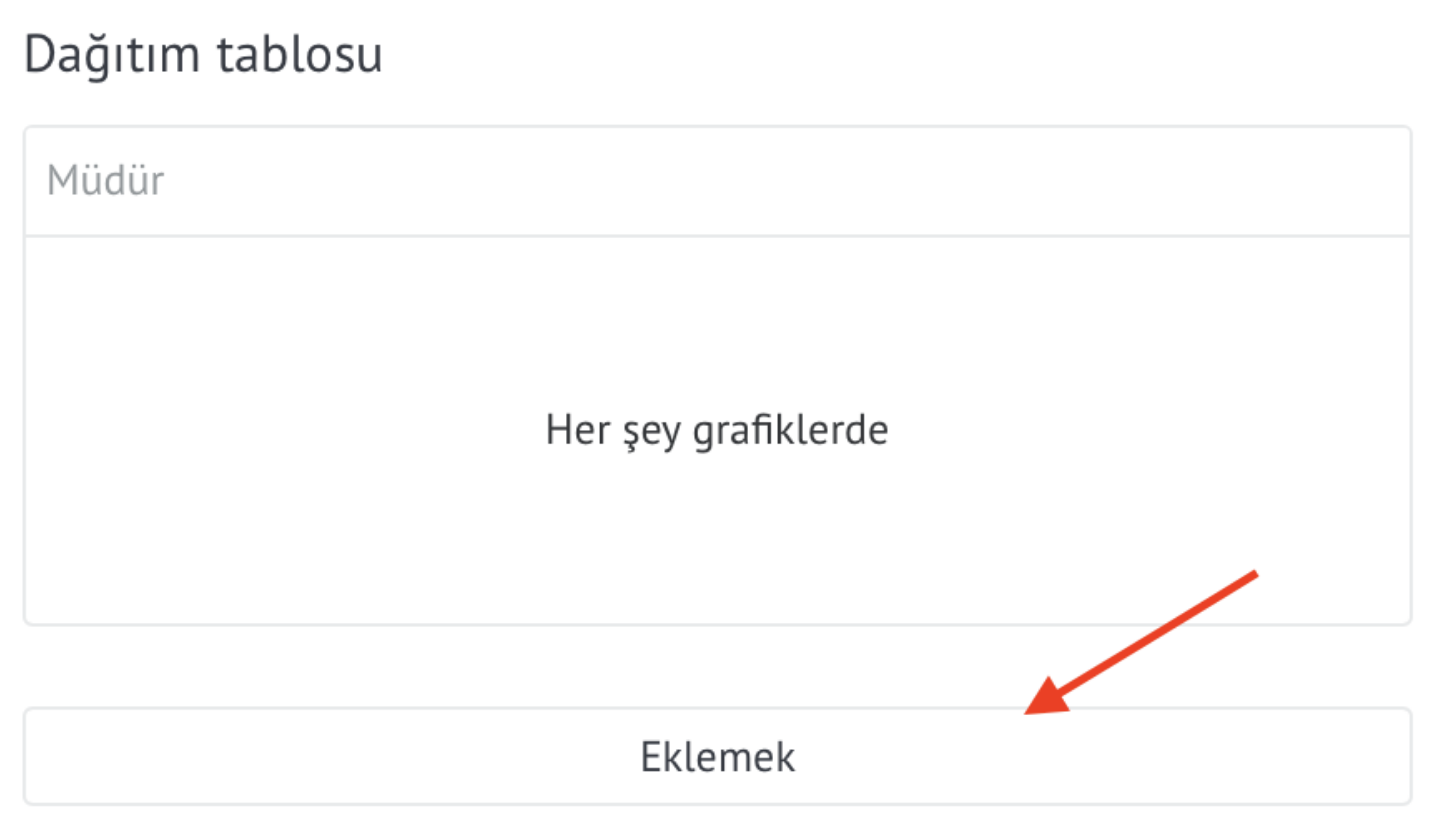
  • Yöneticilerin çalışma programını ayarlayın
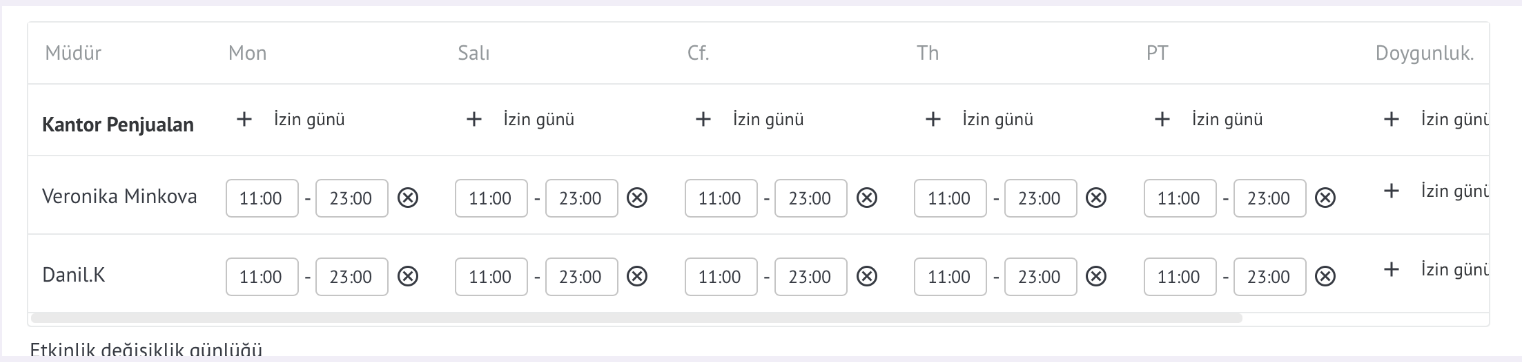
  • Ayrıca farklı grafik seçenekleri de oluşturabilirsiniz (örneğin, 2/2).

Dağıtım tetikleyicilerini ayarlama

Widget'ı yükledikten sonra:

  1. Dönüşüm hunisi ayarlarına gidin.
  2. İstediğiniz aşamada + işaretine tıklayın.
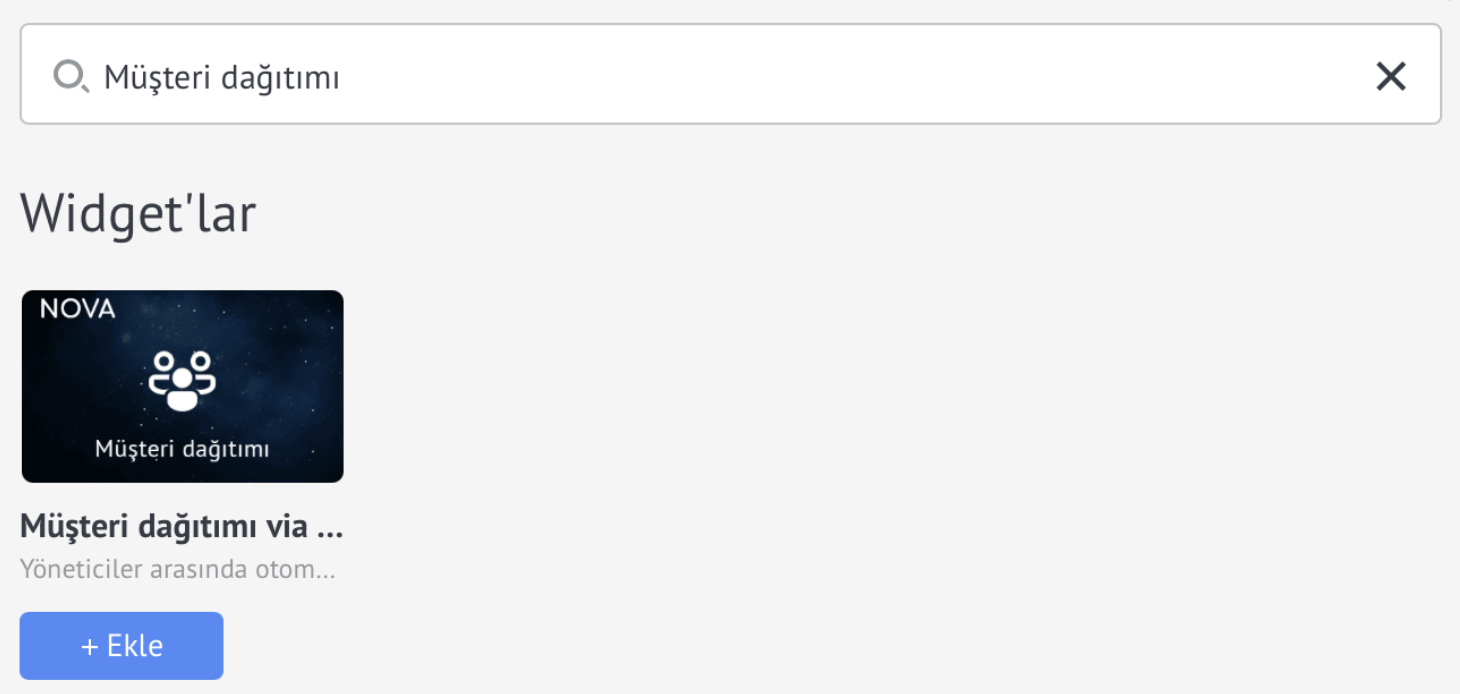
  3. Aramaya "Anlaşma dağıtımı" yazın.
  4. Tıklayın Ekle.

Yönetici ekleme

  • Dağıtım için yöneticileri ekleyin ve yapılandırın.
  • Yöneticilerin seçilmemesi durumunda anlaşmalar plana göre eşit olarak dağıtılacaktır.
  • Açılır listedeÇalışma programı istediğiniz programı seçin.

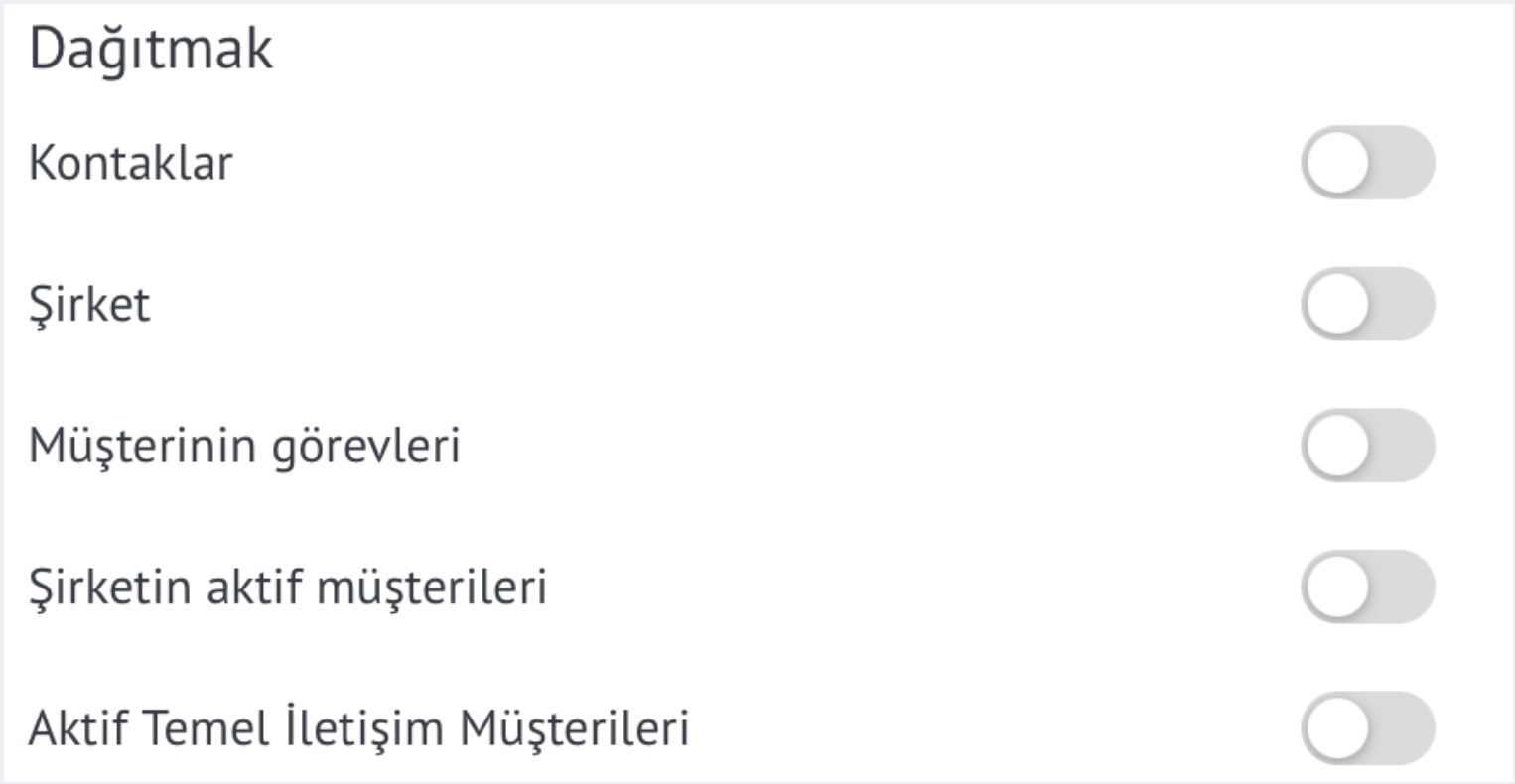
Dağıtılan nesne türlerini seçin. Şunlar dağıtılabilir:

  • Kişiler
  • Şirketler
  • Müşteriler
  • Deal görevleri
  • Şirketin aktif deal'leri
  • Ana kişinin aktif deal'leri

Eşit olarak dağıtılmamış

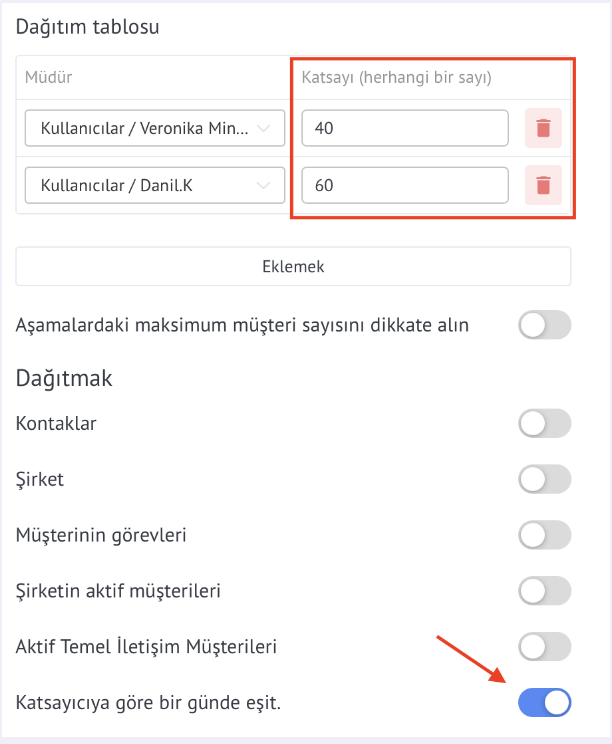
Eğer deal'leri eşit değil de belirli bir katsayıya göre dağıtmanız gerekiyorsa:
Katsayıya göre dengeleme seçeneğini etkinleştirin.
Sayıları belirtin.
Örneğin:

  • Katsayılar 40 ve 60
  • 6 işlemden → 2'si 40 katsayısıyla yöneticiye gidecek
  • 4'ü 60 katsayısıyla yöneticiye gidecek

İşlem sayısı sınırı

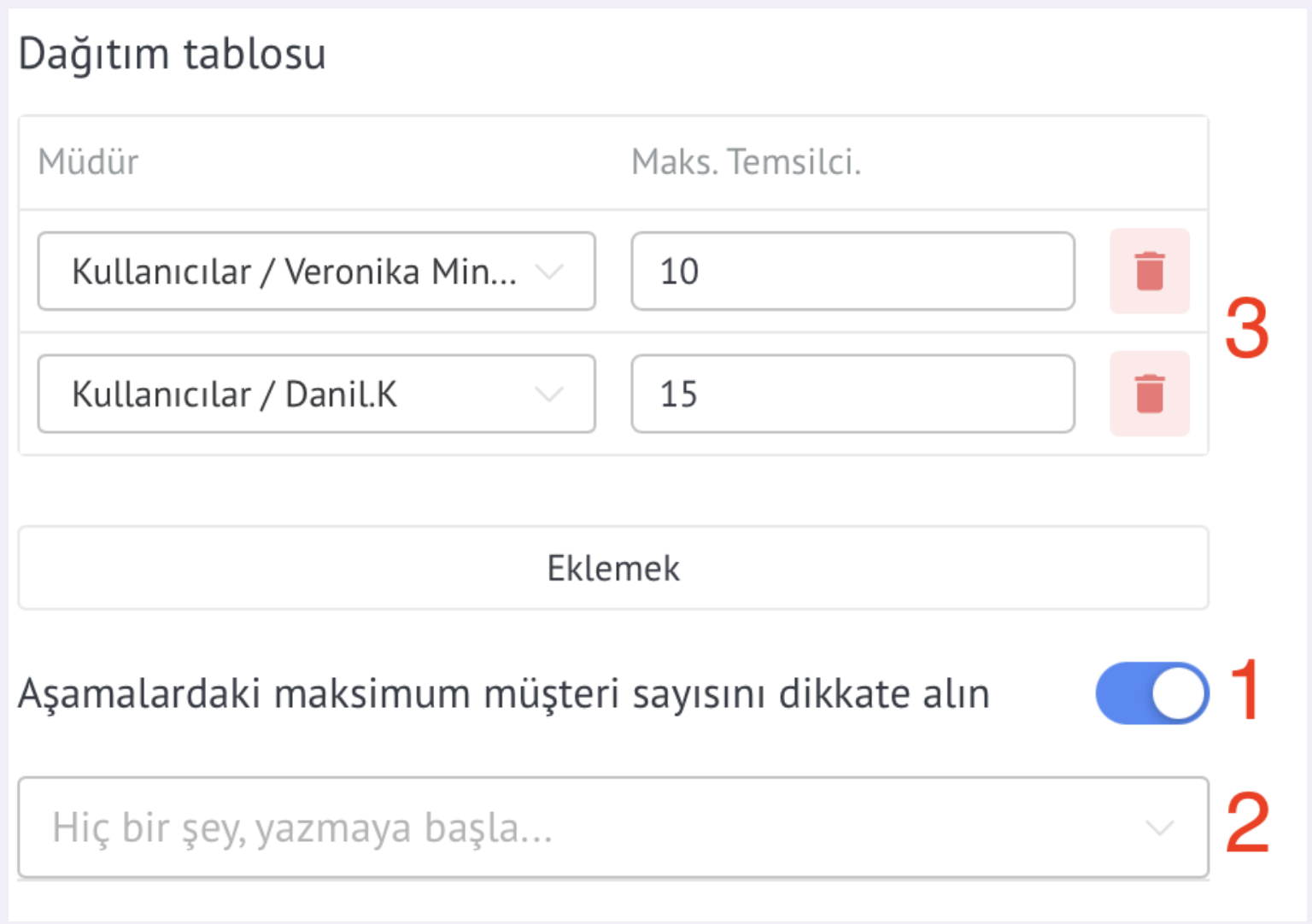
Bir yöneticinin anlaşma sayısını sınırlamak için: "Aşama başına maksimum anlaşma sayısını dikkate alın" onay kutusunu etkinleştirin. Bir huni/aşama seçin (varsayılan olarak - tüm hunilerdeki tüm etkin aşamalar). Bir yönetici için maksimum anlaşma sayısını belirtin.

  • Limitin düşük olması durumunda işlemler dağıtılır.
  • Limitin aşılması durumunda işlemler bu yöneticiye devredilmeyecektir.

Her zaman dağıtın...

Ayarlar, şirketten/kişiden sorumlu kişiyi belirtir.

  • Sahip, bu ayarda seçilen "Her zaman şununla dağıt..." seçeneğiyle eşleşirse → işlemler tetikleyiciye göre dağıtılır

Sorumlu kişinin farklı olması durumunda → işlem, ilgili kişiden/şirketten sorumlu kişiye dağıtılır

Dağıtımın askıya alınması

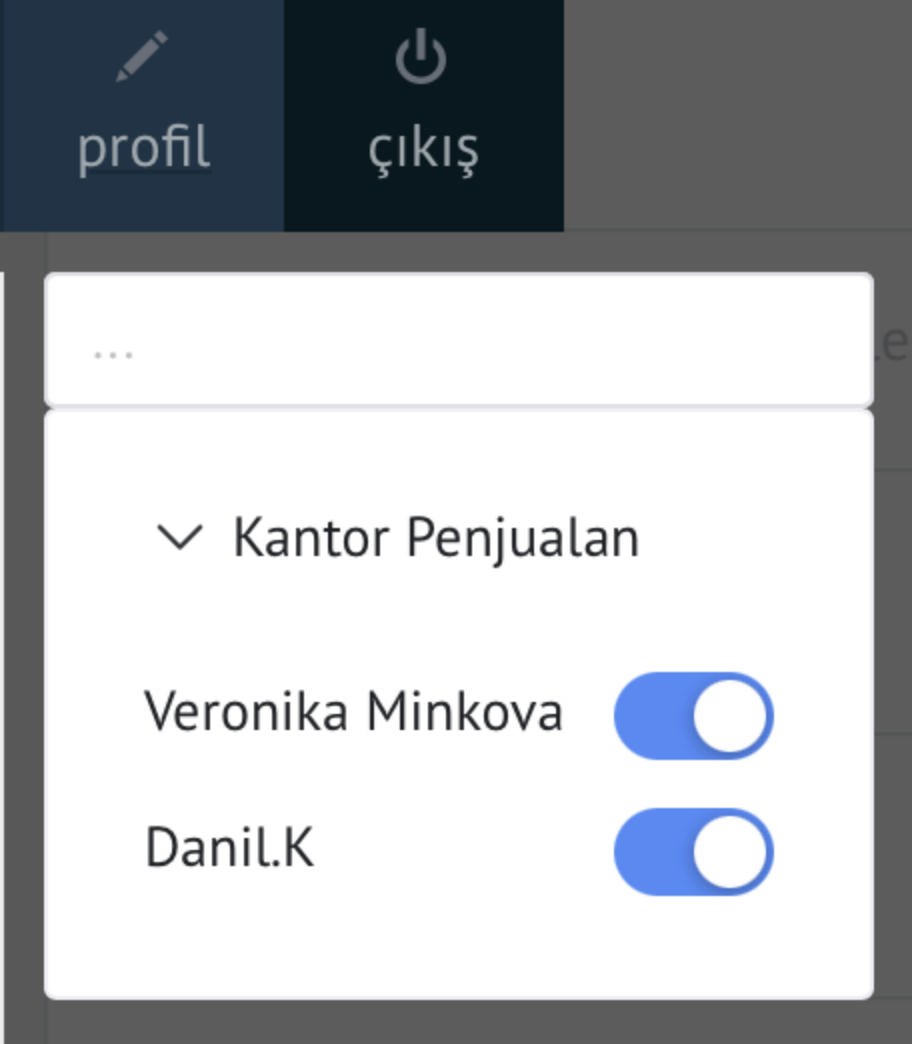
Yönetici dağıtımı kapatabilir (örneğin öğle yemeği sırasında)

  • Dağıtım varsayılan olarak etkindir

Duraklatmak için:

  1. Avatarınızı tıklayın
  2. Grubu genişletin
  3. Onay kutusunun işaretini kaldırın Dağıtım için etkin

  • Yönetici ayrıca dağıtımı duraklatabilir ve etkinleştirebilir

Etkinlik seçeneklerini ayarlama
Widget ayarlarında onay kutularını etkinleştirin:

  1. Etkinlik bloğunu etkinleştirir
  2. Kullanıcıların etkinliklerini değiştirmesine izin verir (devre dışı bırakılırsa, yalnızca yönetici etkinliği değiştirebilir)

Önerileri Tetikleyin

İstikrarlı bir çalışma için, dağıtım aşamasına 2 tetikleyici eklemenizi öneririz:

  1. İlk tetikleyici, dağıtımın gerçekleşmesi gereken Sorumlu: Kullanıcı koşuludur.
  2. İkinci tetikleyici, aynı koşulla 3 dakika içinde başlatılır.
Bu, herhangi bir nedenle ilk tetikleyicinin oluşması durumunda işlemlerin dağıtılmasına olanak tanır. işe yaramadı.

İstatistik kaydı

Bu işlev, anlaşmalar farklı dönüşüm hunilerinden gelse bile, anlaşmaları yöneticiler arasında eşit şekilde dağıtmanıza olanak tanır. Ana fikir, bireysel dönüşüm hunilerindeki olası dalgalanmalara rağmen genel olarak tekdüze bir dağılım sağlamaktır.

Nasıl çalışır?

  1. İstatistikler için tek kayıt:Her dönüşüm hunisi için ayrı istatistik tutmak yerine tek bir ortak kayıt kullanırız. Bu defter, her yöneticiye kaç işlemin tahsis edildiğinin kaydını tutar.
  2. Her dönüşüm hunisindeki tetikleyiciler:Dağıtımın gerekli olduğu her dönüşüm hunisinde bir tetikleyici yapılandırılır. Her iki tetikleyici (veya daha fazla dönüşüm hunisi varsa daha fazlası) aynı paylaşılan kayıt defterine başvurur.
  3. Dağıtım muhasebesi: Bir anlaşma bu dönüşüm hunilerinden herhangi birine girdiğinde ve bir yöneticiye dağıtıldığında, bu yöneticinin genel kaydına +1 kaydedilir.
  4. Aşağıdaki dağıtıma karar verme: Yeni bir işlem geldiğinde fonksiyon genel kayda erişir. Mevcut istatistiklere dayanarak (en az ticareti kim aldı), genel olarak eşit bir dağılım sağlamak için bir sonraki ticareti hangi yöneticinin tahsis etmesi gerektiğini belirler.

Nasıl yapılandırılır?

İstatistik Kayıt Defteri alanında bir tetikleyici ayarlarken bir kayıt defteri oluşturmanız gerekir. Bunu yapmak için +'yı tıklayın:

Kayıt defteri oluştur düğmesi

Kayıt defteri adını girin:

Kayıt defteri adını girme

Kayıt listesinden seçin:

Listeden bir kayıt defteri seçme

Tetikleyiciyi kaydedin. Birkaç dönüşüm hunisinden/aşamasından istatistik toplamanız gerekiyorsa, başka bir dönüşüm hunisi/aşamasındaki tetikleyici ayarlarında bu kaydı seçin.

Yalnızca tek bir tetikleyiciden istatistik toplamanız gerekiyorsa kayıt defterinde Geçerli tetikleyici'yi seçin:

Geçerli tetikleyiciyi seçme

Ticaretin yeniden dağıtımı

Yeniden dağıtım, bir anlaşma dikkate alınmazsa zamanla yeniden dağıtılabilmesidir. Bunu yapmak için şunları yapmanız gerekir:

  • Bayrak türüyle Çalışmaya alınan teknik alan oluşturun

Oluşturma/Değiştirmeİki aşamalı Yeni başvuru ve İş için kabul edildi

Yönetici bir anlaşmayı üstlendiğinde bunu bir sonraki Alındı ​​durumuna taşır. Bu aşamada Change alanı tetikleyicisini ayarlamanız gerekir.

  • Yürüt: bir aşamaya girerken
  • İşe Alınan Saha'yı seçin
  • Açılır listede:Dolduruldu

Yönetici bir anlaşmayı üstlendiğinde bunu bir sonraki Alındı ​​durumuna taşır. Bu aşamada Change alanı tetikleyicisini ayarlamanız gerekir.

  • Yürüt: bir aşamaya girerken
  • İşe Alınan Saha'yı seçin
  • Açılır listede:Dolduruldu

Örneğin bir yönetici, bir anlaşmayı 10 dakika içinde işleme koymazsa, bu anlaşma başka bir yöneticiye yeniden dağıtılacaktır. Bu aşamada salesbot'u eklemeniz gerekiyor

  • Yürütme: bir aşamayagirerken veya bir aşamadaki yaratımda
  • Yeni bir bot oluşturun
  • SeçinTicaret dağıtım widget'ı
  • Widget'ı özelleştirin
  • Sonraki adımKesici → Zamanlayıcı → 10 dakika
  • Sonraki Koşul 'u seçin → Eğer (alanı seçin İşlem: İşe Alındı) Eşittir: doldurulmadı Dağıtım adımına dönün
  • Diğer durumlardaBot'u durdurun