Otomasyon

E-posta yoluyla otomatik görev

İstemcilerden e-posta alırken görevler oluşturma

Ozellikler

E-posta alırken yapılan görevler
Gönderene göre filtrele
Konuya göre filtrele
Görev metnini ayarlama
Sorumluyu Seçmek

Kurulum ve ayar kilavuzu

Widget ile calismak icin ayrintili kilavuz "E-posta yoluyla otomatik görev"

Widget nasıl çalışır?

"E-postayla otomatik görev" widget'ı, müşteri Kommo'den bir yönetici tarafından kendisine gönderilen bir e-postayı okuduğunda işlemlerde otomatik olarak görevler oluşturur.

Widget, müşterinin yönetici tarafından kendisine gönderilen bir e-postayı açıp okuduğu anı izliyor. Müşteri mektubu okuduktan sonra, Satış Takip Hattı seçilen aşamalarında bu kişinin müşterisinda otomatik olarak bir görev oluşturulur. Bu, müşterinin mektubunuzu aldığını ve okuduğunu anlamanıza yardımcı olur ve takip etmenizi hatırlatır.

  • Widget, istemci tarafında e-postaların okunmasını izler (pikseli izleyerek)
  • Görev, e-postayı okuyan kişinin işleminde oluşturulur
  • Yalnızca Satış Takip Hattı seçilen aşamalarında çalışır ve otomasyon üzerinde hassas kontrol sağlar
  • Aynı anda farklı Satış Takip Hattı ve aşamalar için yapılandırılabilir
  • Aşamaları belirtmezseniz görev, ilgili kişi için bulunan ilk müşteride oluşturulur
Widget özellikleri

Widget, e-posta iletişimleriyle çalışmayı otomatikleştirmek ve önemli mektupların müşteriler tarafından okunmasını izlemek için güçlü araçlar sağlar.

Widget, istemci bir harfi açtığında yüklenen özel bir görünmez piksel aracılığıyla harflerin açılışını izlemek için teknolojiyi kullanıyor. Bu, müşterinin mektubunuzu gerçekten okuduğu anı doğru bir şekilde belirlemenizi sağlar.

  • Seçici çalışma: Widget, Satış Takip Hattı yalnızca ayarlarda seçtiğiniz aşamalarında görevler oluşturur
  • Çoklu seçim: Farklı Satış Takip Hattı aynı anda birkaç aşamayı belirtebilirsiniz
  • Hassas kontrol: Bir kişinin müşterisi ayarlarda belirtilmeyen bir aşamadaysa görev oluşturulmaz
  • Çok yönlülük: Her türlü Satış Takip Hattı (satışlar, potansiyel müşteriler, müşteriler) uygundur

Bir müşteri bir e-posta okuduğunda ve müşterisi seçilen aşamalardan birinde olduğunda, widget otomatik olarak o müşteride bir görev oluşturur. Görev, mektubun okunmasıyla ilgili bilgileri içerir ve müşteriyle bir sonraki temasa geçme ihtiyacı konusunda yöneticiye bir hatırlatma görevi görür.

Bir ilgili kişinin seçilen aşamalarda birden fazla etkin müşterisi varsa widget, karşılık gelen her müşteride bir görev oluşturur. Bu, hiçbir önemli iletişimin gözetimsiz bırakılmamasını sağlar.

  • Kommo'nizdeki her türlü Satış Takip Hattı çalışır
  • Farklı aşamalar için farklı mantık yapılandırmanıza olanak tanır
  • İş sürecinizin yapısını ve özelliklerini dikkate alır
  • İlgisiz aşamalarda gereksiz görevler yaratmaz

Widget kurulumu

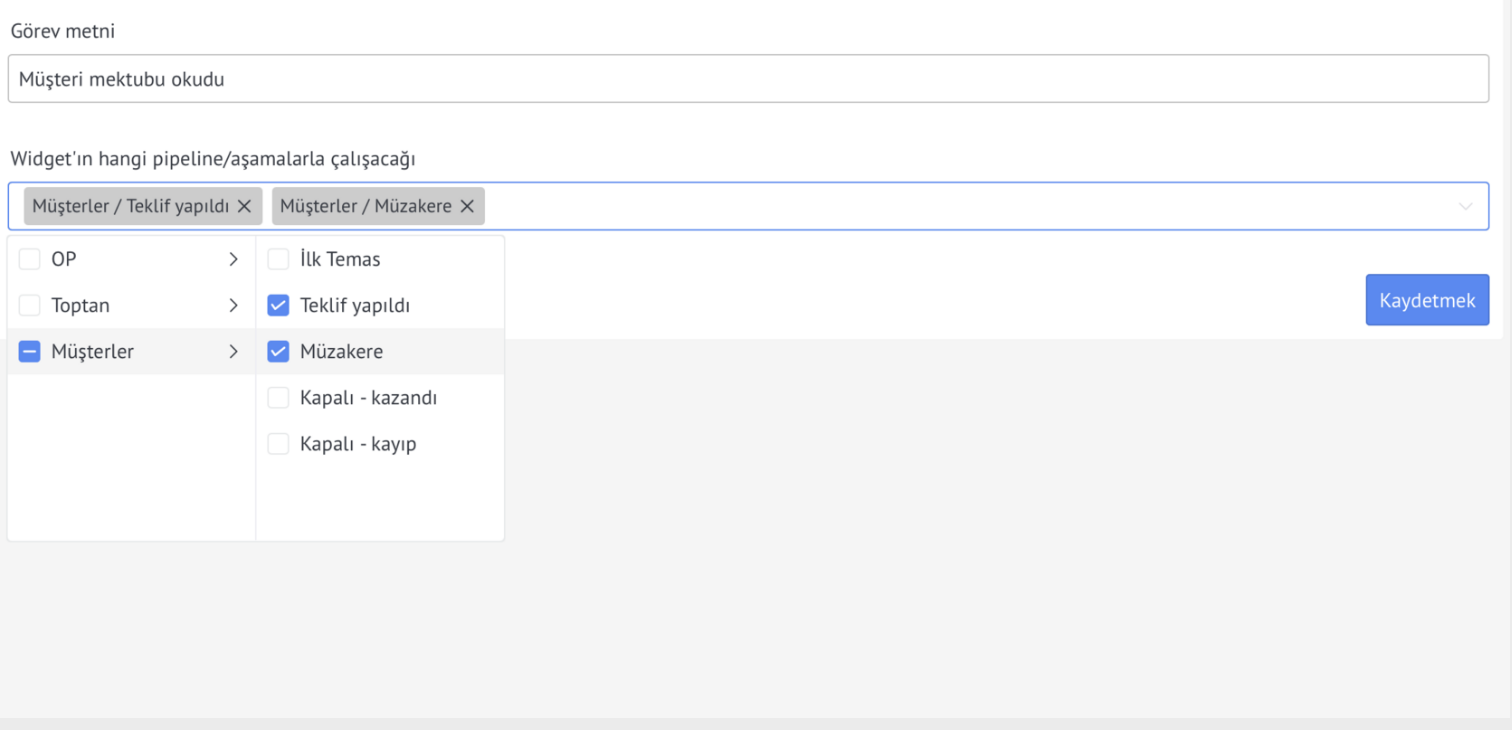
Widget'ı yükledikten sonra ayarlarına gidin. Temel ayar seçeneği, istemci e-postayı okuduktan sonra widget'ın otomatik olarak görevler oluşturacağı Satış Takip Hattı aşamalarının seçimidir.

Widget ayarlarında, müşteri mektubu okuduğunda bir görevin oluşturulması gereken Satış Takip Hattı belirli aşamalarını seçebilirsiniz. Bu, görevlerin ne zaman ve nerede oluşturulacağını tam olarak kontrol etmenize olanak tanır.

  • Aşamaları ayarlamadan: görev, aşamaya bakılmaksızın ilgili kişinin ilk müşterisinda oluşturulacaktır
  • Seçili aşamalarla: Bir görev yalnızca müşterinin belirtilen Satış Takip Hattı aşamalarından birinde olması durumunda oluşturulur
  • Birden fazla aşama: Daha esnek kurulum için farklı Satış Takip Hattı aynı anda birkaç aşama seçebilirsiniz
  • Gerekli aşamalarda müşteri olmazsa: görev hiç oluşturulmaz, bu da gereksiz görevlerin ortaya çıkmasını ortadan kaldırır
Görev oluşturmak için Satış Takip Hattı aşamalarını seçme
  • 1. Kommo'de "Ayarlar" → "Widget'lar" bölümünde widget ayarlarını açın
  • 2. Otomatik görev oluşturmayı ayarlamak istediğiniz Satış Takip Hattı seçin
  • 3. Müşterilerin e-postalarını okumasının takip edilmesinin önemli olduğu aşamaları vurgulayın
  • 4. Gerekirse diğer Satış Takip Hattı için de aynı işlemi tekrarlayın
  • 5. Ayarları kaydedin

Widget ne zaman kullanılmalı?

"Gönderilen CP" aşaması için bir widget ayarlayın. Müşteri ticari teklifi okuduğunda, yöneticiye müşteriyi görüşmek üzere aramasını hatırlatmak için otomatik olarak bir görev oluşturulacaktır.

"Fatura kesildi" aşamasını belirtin. Müşteri faturalı bir mektubu açtığında, bir görev oluşturulacaktır - yöneticiye müşterinin faturayı gördüğüne ve ödeme koşullarının açıklığa kavuşturulabileceğine dair bir sinyal.

“Sözleşme Müşterisı” aşamasında, müşteri sözleşmenin yer aldığı mektubu okur okumaz widget bir görev oluşturacaktır. Yönetici belgenin alındığını ve üzerinde çalışıldığını hemen anlar.

Belirli aşamaları seçmezseniz, pencere öğesi, müşteri herhangi bir işleminde herhangi bir harfi okuduğunda görevler oluşturacaktır. Tüm müşterilerin aktivitelerini takip etmek için uygundur.

Kullanım önerileri

Widget'ınızdan en iyi şekilde yararlanmak ve yorucu görevlerden kaçınmak için, onu kurarken ve kullanırken bu yönergeleri izleyin.

  • Aşamaları bilinçli bir şekilde seçin - widget'ı yalnızca müşterinin mektubu okuduğunu bilmenin kritik olduğu aşamalarda kullanın (CP, faturalar, sözleşmeler, önemli belgeler)
  • Önemli satış noktaları için idealdir (ticari teklifler, faturalar, sözleşmeler). Müşterinin mektubu okuması, işlemdeki bir sonraki adıma hazır olduğunun sinyalini verir
  • Tamamlanmış aşamalara yerleştirmeyin - "Başarılı" veya "Başarısız" aşamalarındaki görevler genellikle gerekli değildir ve yalnızca arayüzü karmaşık hale getirir
  • Satış Takip Hattı aşamayı göz önünde bulundurun - Widget, e-postanın okunduğu anda müşterinin aşamasını kontrol eder; dolayısıyla müşteri zaten başka bir aşamaya taşınmışsa görev oluşturulmaz
  • Gecikmeyi dikkate alın - görev, müşteri mektubu okuduktan 5-10 dakika sonra görünecektir; bu normal işlem süresidir
  • Çoklu okuma - Bir müşteri bir e-postayı birkaç kez açarsa birden fazla görev oluşturulabilir. Uygun olan aşamaları seçin
  • Aşamayı gerçek zamanlı olarak kontrol etme - Widget, mektubun gönderildiği sırada değil, okunduğu sırada işlemin mevcut aşamasını kontrol eder
  • Birden fazla müşteri - Bir kişinin seçilen aşamalarda birden fazla etkin müşterisi varsa her birinde bir görev oluşturulur
  • Diğer otomasyonlarla birleştirin - widget diğer Kommo araçları ve tetikleyicileriyle harika çalışır
  • Görev türlerini özelleştirin - Kommo'nin yerleşik yetenekleri aracılığıyla farklı aşamalar için farklı görev türleri kullanın
  • Ekibi eğitin - yöneticilere görevin, Satış Takip Hattı belirli bir aşamasında müşterinin mektubunu okumak anlamına geldiğini açıklayın