Mesajlasma

Kayıt sistemi

Müşterileri takvim ve çevrimiçi rezervasyonla uzmanlarla rezerve etmek

Ozellikler

Uzmanların çalışma programı
Fiyatlarla birlikte hizmet kataloğu
Giriş takvimi
Müşteriler için çevrimiçi kayıt
Kayıt/iptal sırasında Salesbot'u başlat
Uzmanlara kişisel bağlantılar

Kurulum ve ayar kilavuzu

Widget ile calismak icin ayrintili kilavuz "Kayıt sistemi"

Uzmanların çalışma programının oluşturulması

Widget'ı yükledikten sonra ayarlara gitmeniz gerekir
Bir uzman eklemek ve onun çalışma programını ayarlamak için +Ekle'ye tıklamanız gerekir

Bir kalıcı pencere açılacaktır
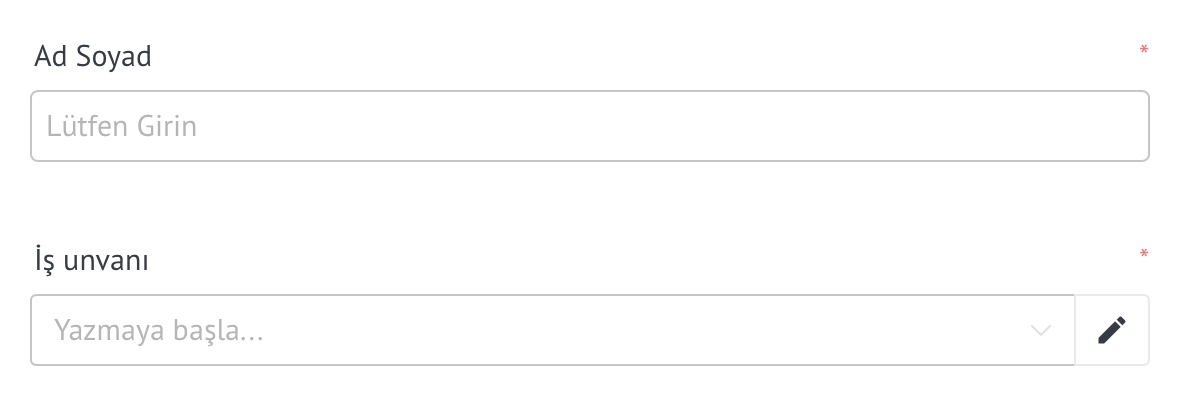
Uzmanın tam adını
ve Pozisyonun adını girmelisiniz (pozisyonun adını daha önce girdiyseniz, açılır listeden seçebilirsiniz)
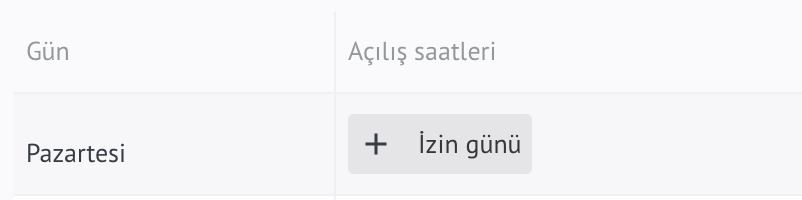
Bir iş günü eklemek için +Hafta Sonu'nu tıklamanız gerekir
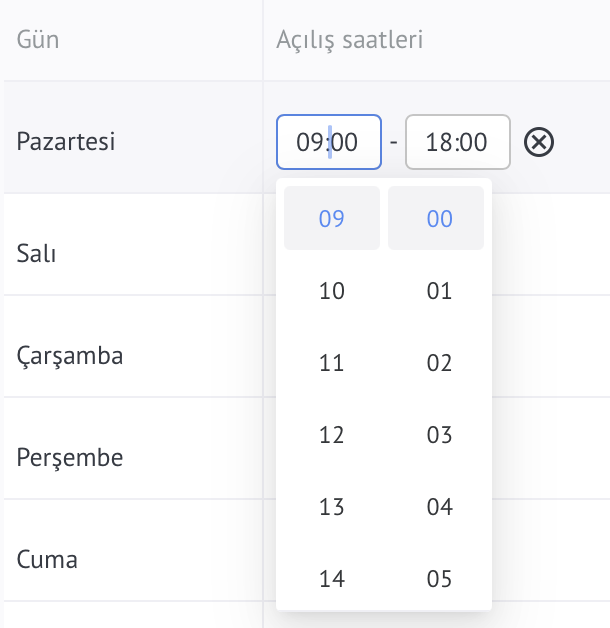
Ve uzmanın çalışma saatlerini seçin
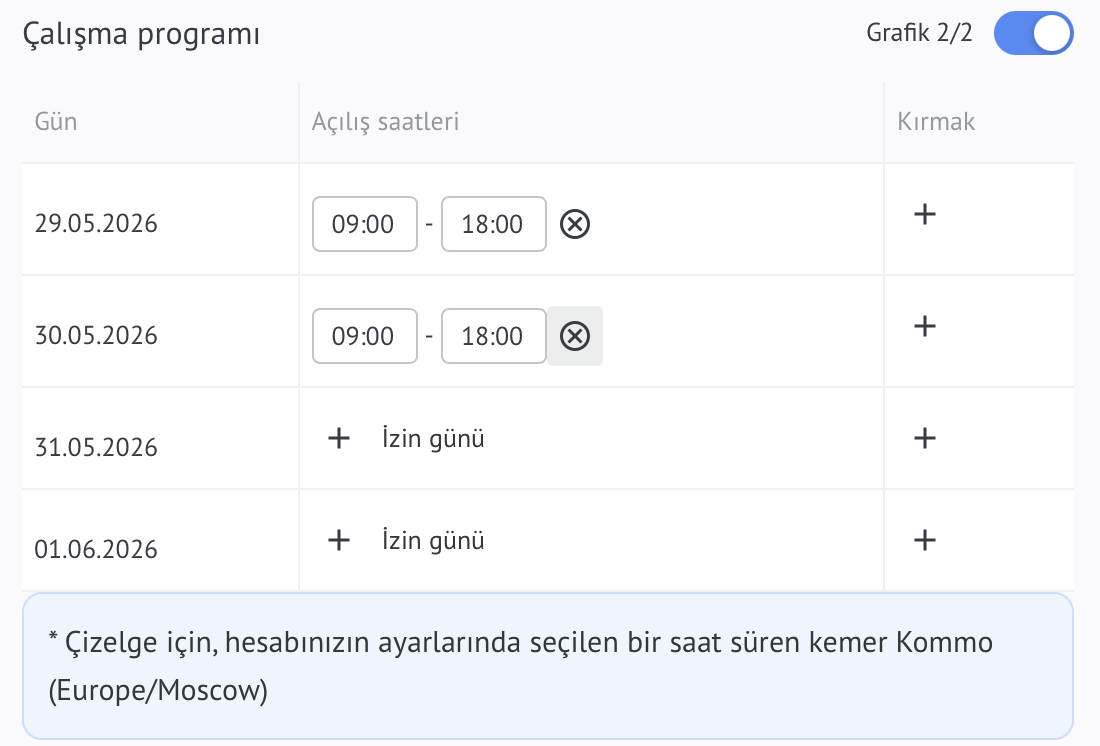
Mola eklemek için + simgesini tıklayın ve mola süresini seçin

Ayrıca 2'ye 2'lik bir grafik de oluşturabilirsiniz
Ardından, uzmanın girişlerinin takvimde görüntüleneceği rengi seçebilir
ve Kaydet'i tıklayabilirsiniz
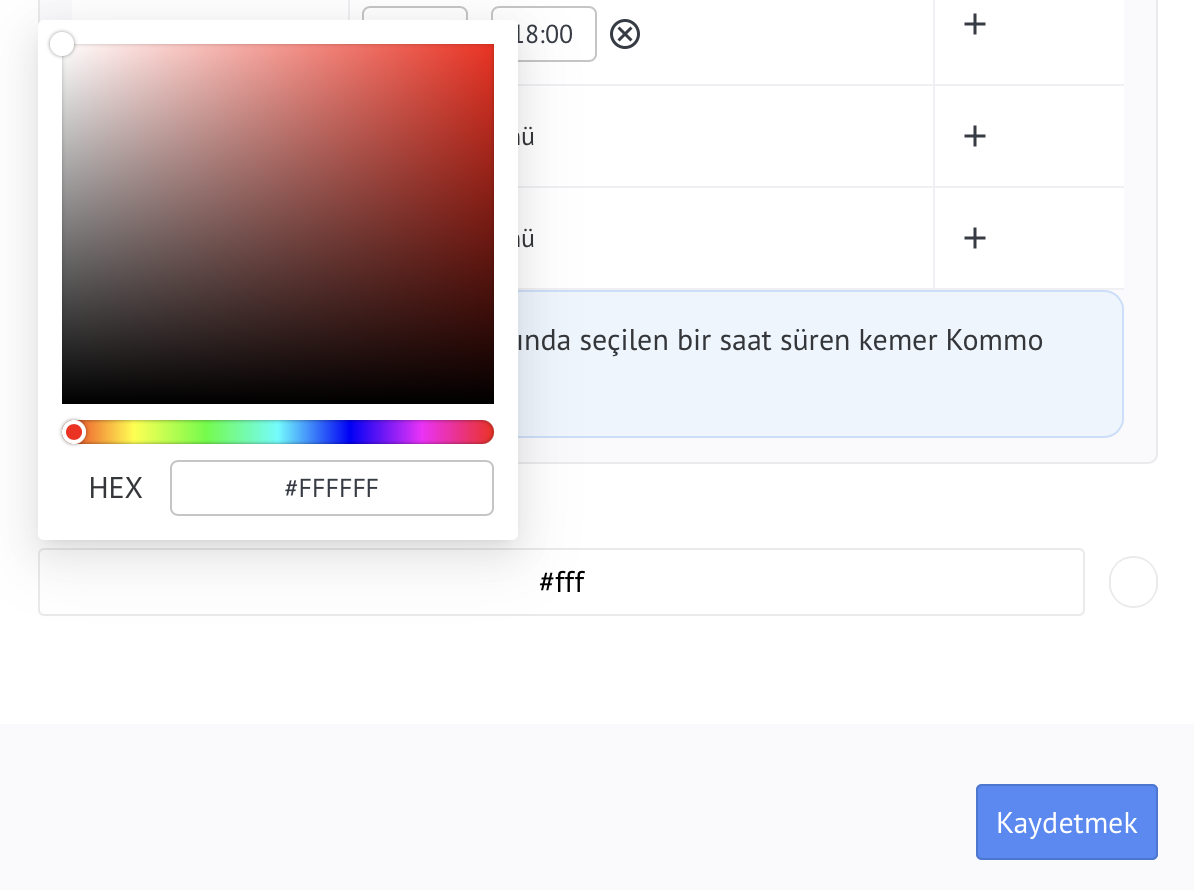
Diğer uzmanları eklemek için +Ekle'yi tıklamanız gerekir
Tüm uzmanları ekledikten sonra ayarları kaydetmelisiniz

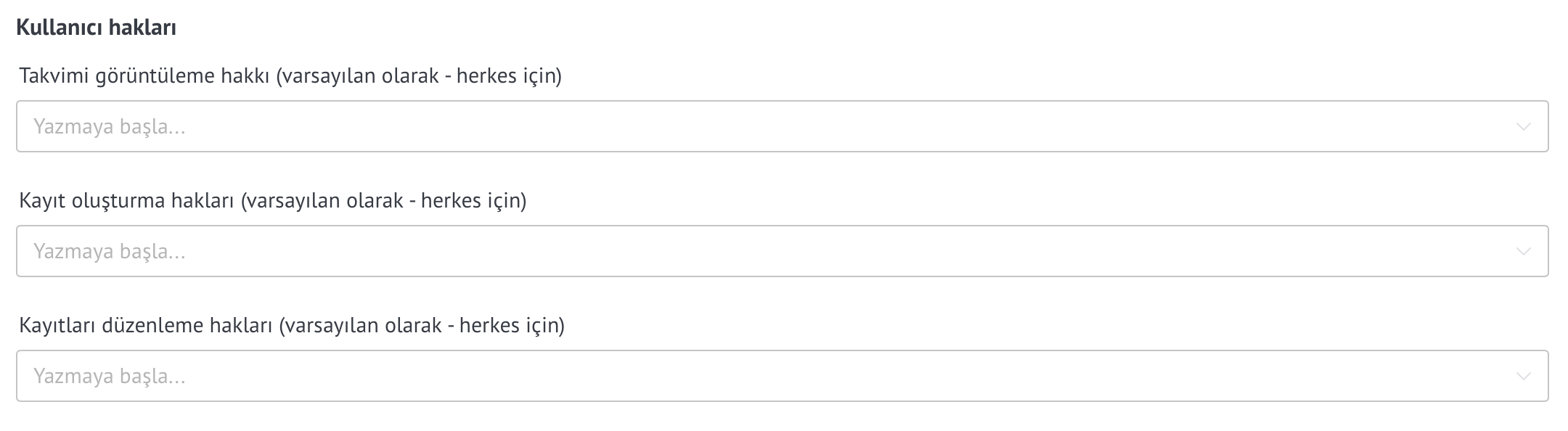
Haklar

Farklı kullanıcılar için widget işlevlerine erişim haklarını ayarlama.

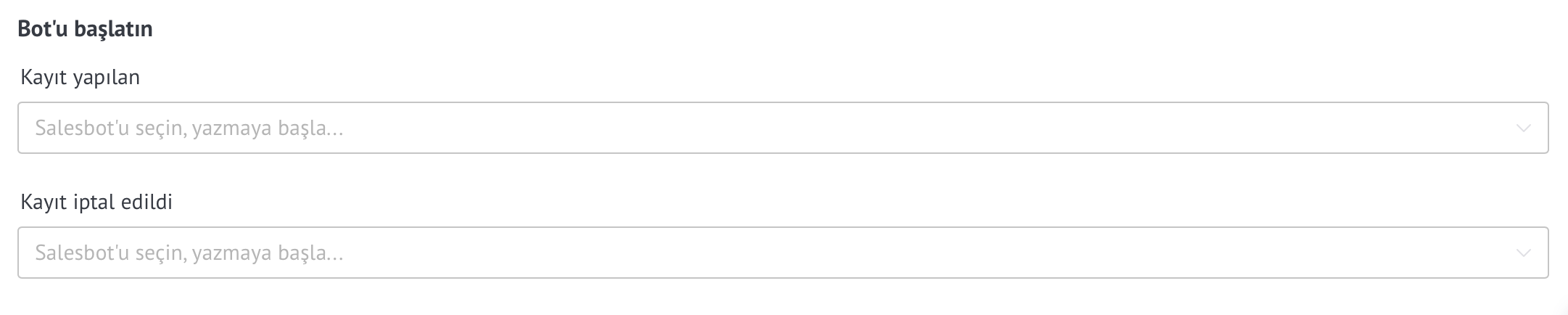
Botu başlat

Bot'u yapılandırabilir ve Kayıt yapıldı ve/veya Kayıt iptal edildi işlemlerinden sonra başlatabilirsiniz

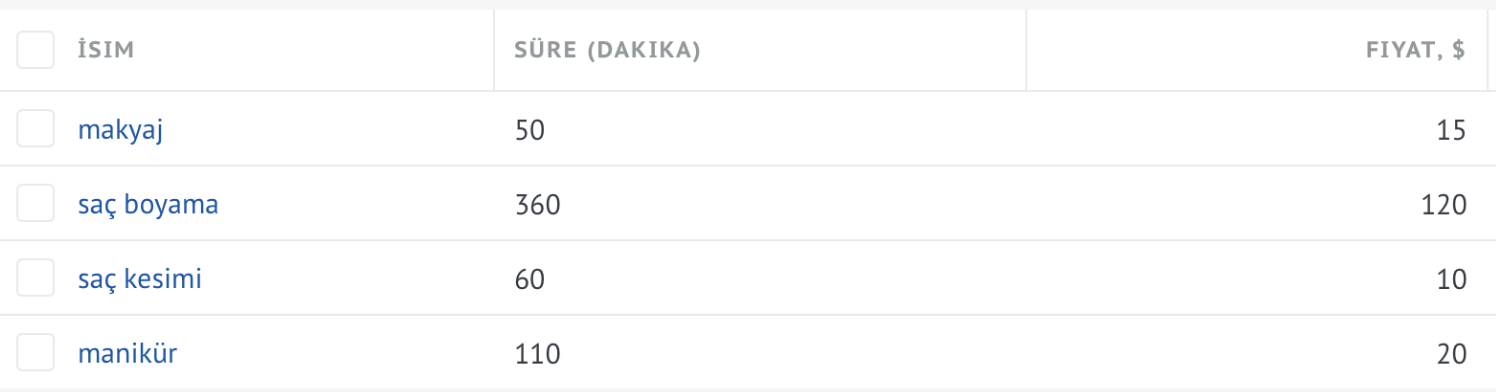
Hizmet ekleme

Uzman hizmetler eklemek için Listeler/Hizmetler sekmesine gitmeniz gerekir
Bu liste, widget'ı yüklediğinizde otomatik olarak eklenecektir

Sonra +Öğe ekle'yi tıklayın

Gerekli alanlar Ad, Maliyet ve Süre'dir (dk.)

Kayıt oluşturma

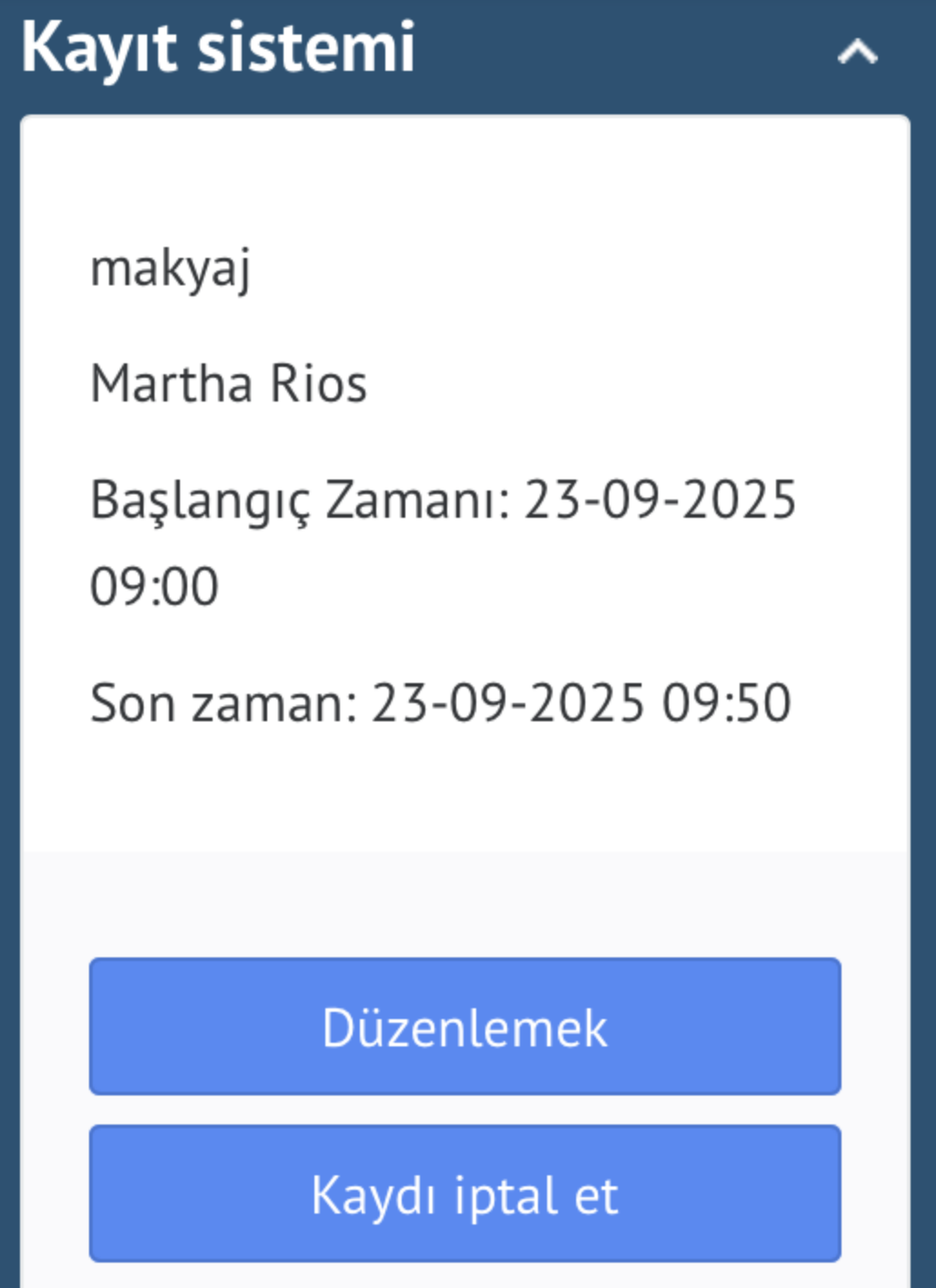
Kayıt oluşturmak için anlaşmaya gidip sağ köşedeki Kayıt sistemini ve ardından Kaydet'i tıklamanız gerekir
Önemli! Bir kayıt için - bir anlaşma

Haftalık takvimi içeren bir pencere açılacaktır

Kaydetmek için kaydetmek istediğiniz gün ve saati tıklamanız gerekir

Kayıt penceresi açılacaktır
Bir hizmet seçin
Bir uzman seçin
Gerekirse, kayıt başlangıç ​​zamanını ayarlayın
Bir yorum girin
ve Kaydet'i tıklayın

Giriş takvimde görünecek

Girişle ilgili bilgiler işlemde de görülebilir

Ayrıca belirli bir uzmanı seçebilir ve randevu için boş zamanı görebilirsiniz
Bunu yapmak için Uzmanlar'ı tıklayın, bir uzmanlık alanı ve uzmanın adını seçin

Çevrimiçi kayıt

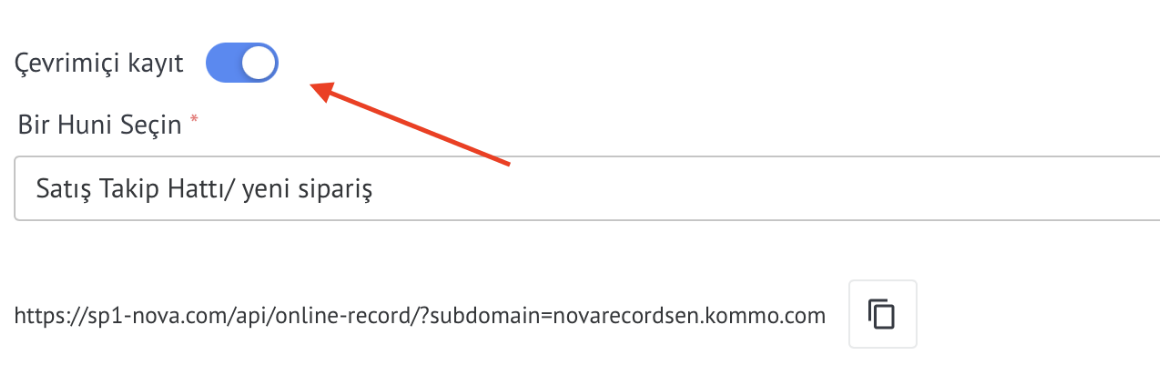
Müşterilerin bir uzmandan randevu alabilmesi için çevrimiçi rezervasyonu etkinleştirmeleri gerekir
Bunu yapmak için ayarlara gidin ve Çevrimiçi rezervasyon onay kutusunu etkinleştirin

Sonra, kayıt sırasında anlaşmanın oluşturulacağı Dönüşüm Hunisini/Sahneyi seçin

Bu bağlantıyı kopyalayıp doğrudan müşteriye gönderebilir veya web sitenizde bırakabilirsiniz

Daha sonra değişiklikleri kaydetmelisiniz

Bir uzmana kaydolmak için bağlantı

Belirli bir uzmanla randevu almak için bireysel bağlantıyı kopyalayabilirsiniz.
Müşteri böyle bir bağlantıyı takip ettiğinde, randevu formunda bu uzmanın seçildiğini hemen görecektir.

Bağlantıyı kopyalamak için widget ayarlarında uzmanın adının yanındaki kopyala simgesini tıklayın.

Ek URL parametreleri
Çevrimiçi kayıt bağlantısı aşağıdaki GET parametrelerini destekler:

specialist_id — Otomatik seçim için uzmanın kimliği. Bu, widget ayarlarından uzmanın benzersiz tanımlayıcısıdır (uzman adının yanındaki düğmeyle kopyalanır). Önemli: bu Kommo'deki kullanıcı kimliği DEĞİLDİR!

services — ön seçim için hizmet kimliklerinin JSON dizisi, örneğin: services=%5B123,456%5D. Hizmet kimlikleri Listeler → Hizmetler → öğe kimliği sütununda bulunabilir.

tam_ad - formu önceden doldurmak için müşterinin tam adı

telefon - Formu önceden doldurmak için müşteri telefon numarası

kimlik — mevcut bir kaydı görüntülemek için kullanılan işlem kimliği

Hazır bağlantı örnekleri:

Temel bağlantı (widget ayarlarından kopyalanmıştır):
https://sp1-nova.ru/api/online-record/?subdomain=youraccount.kommo.ru

Seçilen uzmanla bağlantı kurun:
https://sp1-nova.ru/api/online-record/?subdomain=youraccount.kommo.ru&specialist_id=abc123xyz

Önceden seçilmiş hizmetlerle bağlantı (ID 5 ve 12):
https://sp1-nova.ru/api/online-record/?subdomain=hesabiniz.kommo.ru&services=%5B5,12%5D

Bir uzmana bağlantı ve önceden doldurulmuş bir telefon numarası:
https://sp1-nova.ru/api/online-record/?subdomain=youraccount.kommo.ru&specialist_id=abc123xyz&phone=79001234567

Bu seçenekler, haber bültenleri veya entegrasyonlar gibi kişiselleştirilmiş bağlantılar oluşturmak için birleştirilebilir.

Müşteri için kayıt bağlantısı

Müşteriye kaydının bağlantısını göndermeniz gerekiyorsa, çevrimiçi kayıt sırasında anlaşmaların oluşturulduğu aşamada bir bot kullanılarak oluşturulabilir

Bunu yapmak için aşamada +Tetikleyici ekle'yi tıklayın ve +Satış botu'nu seçin

Sahnede oluşturduktan sonra Çalıştır: seçeneğini seçin ve +Yeni bot oluştur'u tıklayın

İşlemleri gerçekleştir bölümünde Alan değerini ayarla'yı bulun ve seçin

Sonra, bağlantıyı nereye yazacağınızı seçin

Kendi değeri'ni seçin ve çevrimiçi kayda bir bağlantı ekleyin

Bağlantının sonuna &id=[Anlaşma: ID] ve &token=[Anlaşma.Booking Token]

Nihai bağlantı örneği:
https://sp1-nova.ru/api/online-record/?subdomain=subdomain&id=id&token=token

Sonraki adım botu durdurmaktır
Ve Kaydet'i tıklayın

Ve dönüşüm hunisi ayarlarını kaydedin

Çevrimiçi kayıt aracılığıyla bir kayıt oluştururken, bu müşterinin kaydına giden bir bağlantı, seçtiğiniz alanda oluşturulan işleme yazılacaktır