Analitik

Google E-Tablolar'daki Raporlar (Analytics)

Kommo'dan önemli veriler hakkında görsel raporlar oluşturun: anlaşmalar, görevler, kişiler, şirketler, çağrılar. Tüm analizler otomatik olarak toplanır.

Ozellikler

Raporların otomatik oluşturulması
İşlemler, görevler ve çağrılarla ilgili raporlar
Google E-Tablolar'a yükleme
Özel filtreler
Esnek veri güncelleme süresi
Hazır rapor şablonları
Çalışanlar ve ekipler hakkında raporlar
Sayıların tam şeffaflığı

Kurulum ve ayar kilavuzu

Widget ile calismak icin ayrintili kilavuz "Google E-Tablolar'daki Raporlar (Analytics)"

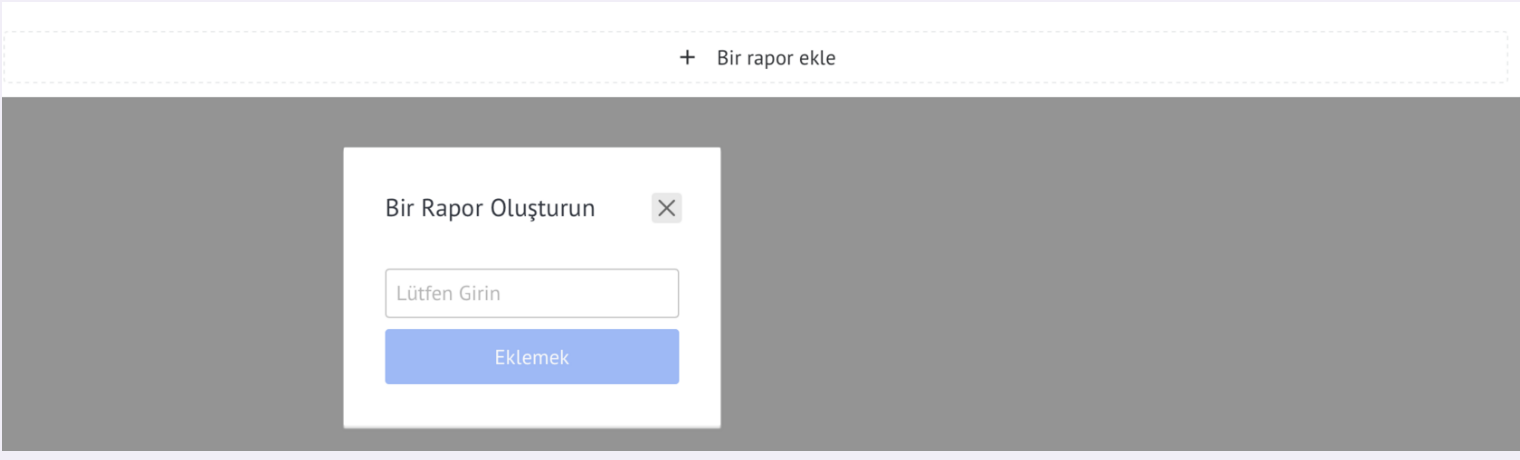
Yeni bir rapor oluşturma

  1. Rapor ekle'yi tıklayın.
  2. Rapor için bir ad girin.
  3. Ekle'yi tıklayın.

Göstergenin ayarlanması

  • Gösterge ekle'yi tıklayın.
  • Göstergenin adını belirtin ve oluşturulduğu raporu seçin.
  • Raporun temel aldığı varlığıtanımlayın (işlemler, görevler, çağrılar vb.).

⚠ Yükleme gerçekleşmezse [email protected] adresinin tabloya erişimi olup olmadığını kontrol edin

  • Google E-Tablolar URL'si alanına tablonun bağlantısını ekleyin.
  • Tabloya erişimde "Herkes bağlantı aracılığıyla düzenleyebilir" seçeneğini belirtin.
  • Kısıtlı erişim için şu e-postayı ekleyin: [email protected]
  • Verilerin yükleneceği hücreyi veya hücre aralığını belirtin

Güncelleme zamanını ayarlayın:

  • "Her saat" seçeneğini seçebilirsiniz.
  • Veya belirli bir saati manuel olarak ayarlamak için + işaretini tıklayın, saati seçin ve Tamam'ı tıklayın
  • Eklenecek veriler alanında bir gösterge seçin (örneğin, işlem miktarı, görev sayısı, çağrı süresi).
  • Yalnızca geçerli tarih/saat için doldurulacak tarih/saati içeren hücre - bu, yalnızca geçerli güne ait göstergeyi kaydeden bir ayardır; bunun için tarih/saati içeren bir hücre belirtmeniz gerekir
  • Tarih içeren bir hücre yalnızca bir tarih içeriyorsa, bu durumda yalnızca bu tarihin gelmesi durumunda yükünüz kaldırılır. Ayrıca bir tarih aralığı da belirleyebilirsiniz (örneğin, aylık). Daha sonra geçerli günü ve geçerli saati içeren dönemi belirten bir satır veya sütun doldurulacaktır.

Veri filtreleme

  • Filtrelemek istediğiniz metrikleri seçin.
  • Filtre değerlerini belirtin.
  • Açılır listeden Anahtar ekle'yi seçerek de bir tablo hücresi filtresi girebilirsiniz.
  • Kurulumu tamamladıktan sonra Kaydet'i tıklayarak raporu kaydetmeniz gerekir

Ek özellikler

Kommo'den filtre ekleme:

  • Filtreyi doğrudan Kommo'de ayarlayın, kopyalayın
  • Rapora gidin ve bağlantıyı URL filtre alanına yapıştırın
  • Varlık otomatik olarak değişecek ve filtre ayarları doldurulacak

Tek belgede birden fazla rapor

Bunun için Google E-Tablolar'ın farklı sayfalarında raporlar oluşturulabilir:

  • Google E-tablosuna yeni bir sayfa ekleyin
  • Bağlantıyı sayfaya kopyalayın.
  • Bunu Google E-Tablolar URL alanına yapıştırın.
  • Kalan ayarları tamamlayın.

Raporu kopyalama

  • Raporun içinde Kopyala'yı tıklayın.
  • "Kopya" olarak işaretlenmiş bir kopya oluşturulacaktır.

Raporu güncelle

  • Rapora gidin.
  • Güncelle'yi tıklayın.

Limitler:

Optimizasyon yöntemleri:
Güncelleme sıklığını azaltın (örneğin her 30 dakikada bir yerine günde bir kez).
Bugün için sabitle seçeneğini kullanın (yalnızca bugünün verileri).

  • Rapor başına maksimum300 hücre.
  • Maksimum10000 hücrehesap başına günlük.
  • Widget istatistik bloğunda bugün kaç hücrenin kaldırıldığını takip edebilirsiniz.

Hazır Şablonlar

  • Hazır şablonlar sekmesine gidin.
  • Uygun şablonu seçin → Ekle'yi tıklayın.
  • Açılan sihirbazda bilgilerinizi girin.
  • Gerekirse Alan Oluştur'u tıklayarak yeni alanlar oluşturun.
  • Kaydet'i tıklayın.

Rapor verileri masaüstünüze nasıl eklenir?

  1. Oluşturulan rapora gidin, Dosya → Paylaş → İnternette Yayınla'yı seçin.
İnternette yayınla
  1. Bağlantıyı kopyalayın.
Bağlantı kopyalama
  1. Masaüstünüzde Kommo'ye gidin. Özelleştir'i tıklayın.
Masaüstünüzü özelleştirin
  1. Boş alanda +'yı tıklayın, menüden Widget'ınızı ekleyin'i seçin.
Widget'ınızı ekleyin
  1. Bağlantıyı yapıştırın, Genişlik/Yükseklik'i belirtin ve Kaydet'i tıklayın.
Bağlantıyı yapıştırın ve kaydedin
  1. Widget ayarlarını kaydedin.
Widget ayarlarını kaydetme