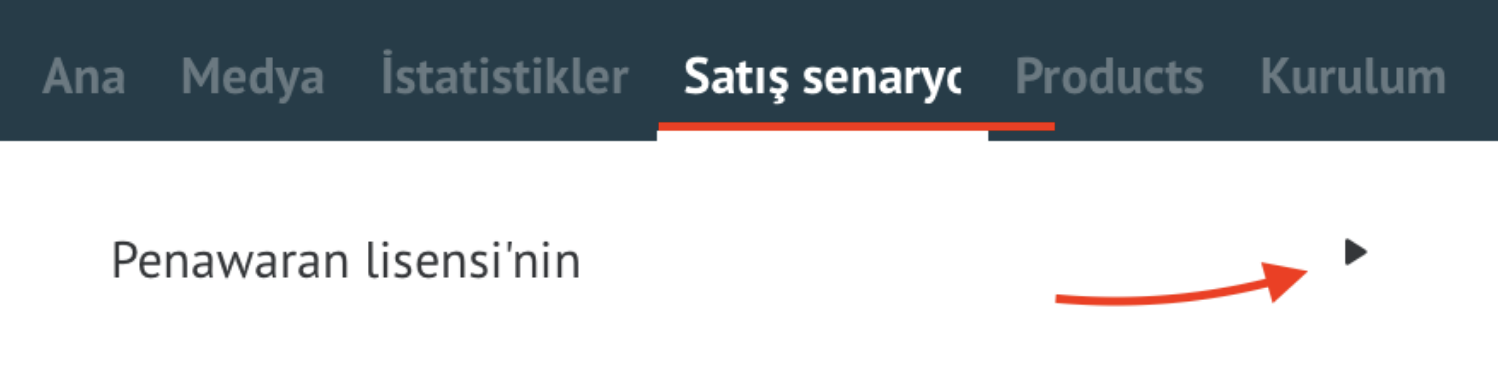
Widget'ı yapılandırmak için ayarlara gitmeniz gerekir
Ardından Ekle'ye tıklamanız gerekir
Yeni bir komut dosyası görüntülenecektir (müşteri için varsayılan)
Komut dosyasını açmak için oka tıklamanız gerekir
Ayarlar penceresi açılacaktır. Alana komut dosyasının adını girin adını tutmanız gerekir
Ardından, Blok 1'i açmak için bir blok eklemeniz gerekir
Bloğun adını ve açıklamasını girin
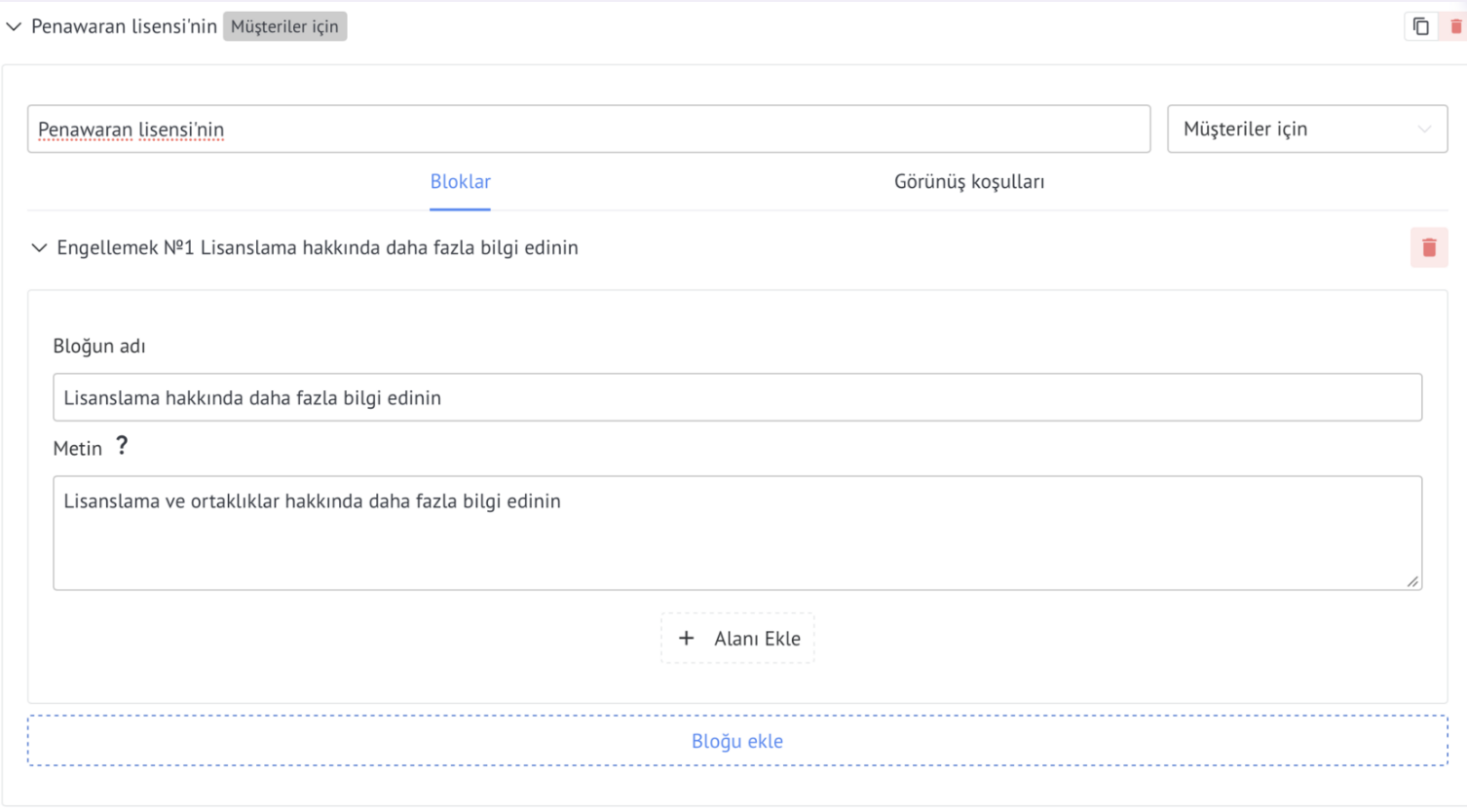
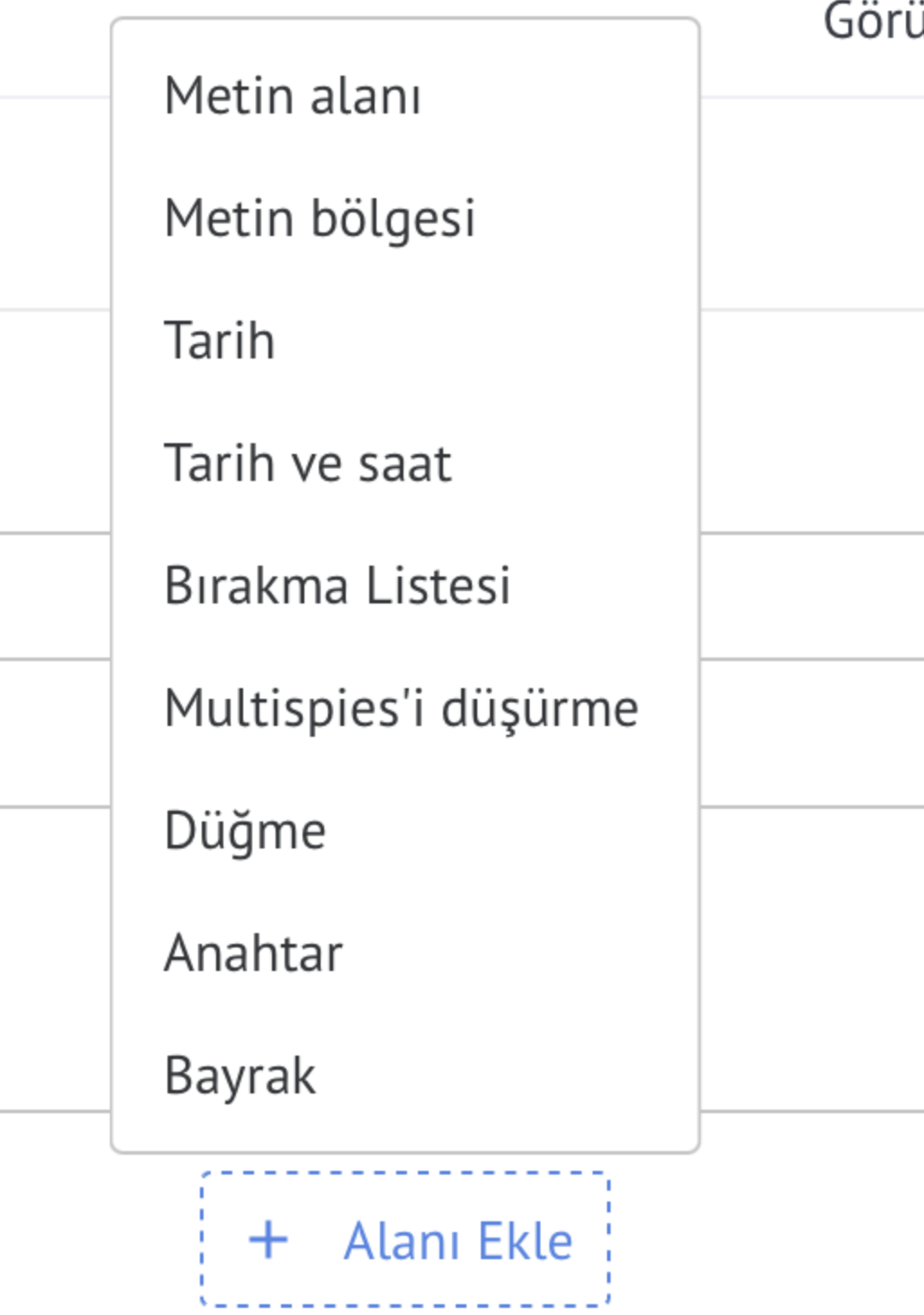
1. Metin alanı - Konuşma sonunda doldurulacak Müşteri / İletişim / Şirket varlıklarından metin türü ve numarası olan bir alan seçebilirsiniz
2. Metin alanı - Konuşma sonunda doldurulacak Müşteri /İletişim / Şirket varlıklarından metin alanı türüne sahip bir alan seçebilirsiniz
3. Tarih - Konuşmanın sonunda doldurulacak olan Müşteri / İletişim / Şirket varlıklarından tarih türüne sahip bir alan seçebilirsiniz
4. Açılır liste ekle - Önceden hazırlanmış verilerle doldurulacak Müşteri / Kişi / Şirket varlıklarından metin, sayı, liste, çoklu liste türüne sahip bir alan seçebilirsiniz
5. Bir düğme ekleyin - düğme, bir sonraki bloğa geçmek veya diyalog tamamlandıktan sonra botu başlatmak için kullanılır.
Komut dosyası oluşturulduktan sonra Kaydet'e tıklamanız gerekir.
Komut dosyası oluşturulduktan sonra düzenlenebilir ancak daha sonra Kaydet'e tıkladığınızdan emin olun.
Müşteriyle konuşurken betiği çalıştırmak için, işlemdeki Komut Dosyaları sekmesine gidin ve istediğiniz betiği seçin
Konuşmaya başlamak için tıklayın
Konuşma bittikten sonra şunları tıklamanız gerekir:
Konuşmayı sonlandır - konuşma sırasında doldurulan tüm alanlar kaydedilir
Konuşmayı sonlandır, alanları doldurmadan - alanlar doldurulmaz