Mesajlasma

Telgraf bildirimleri

Kommo'dan Telegram'a, çalışanların ve çalışma gruplarının kişisel sohbetlerine otomatik olarak bildirim gönderin. Mesaj içeriğini ve gönderme koşullarını özelleştirin.

Ozellikler

Kişisel sohbetlere ve gruplara bildirim gönderme
Özel mesaj şablonları
Mesajlardaki Kommo değişkenleri
İşlemler ve görevlerle ilgili bildirimler
Gerçek zamanlı süreç kontrolü
Çalışan abonelik yönetimi
Hızlı kurulum
Bildirimlerin anında teslimi

Kurulum ve ayar kilavuzu

Widget ile calismak icin ayrintili kilavuz "Telgraf bildirimleri"
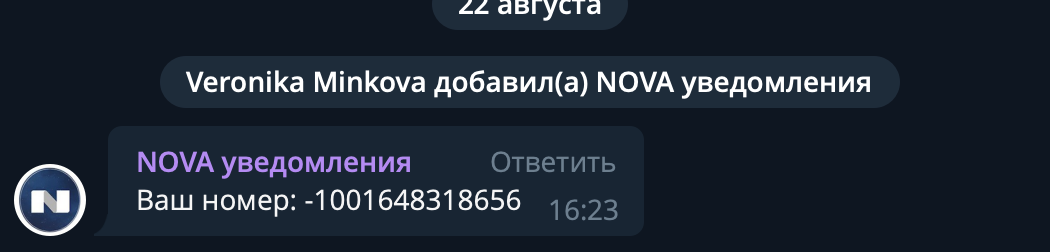
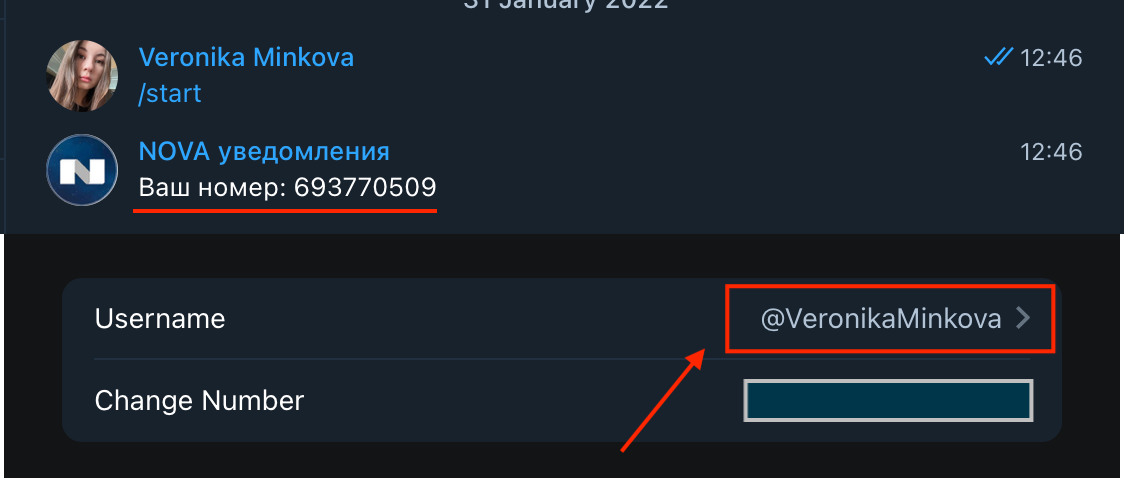
Telegram numarası alma

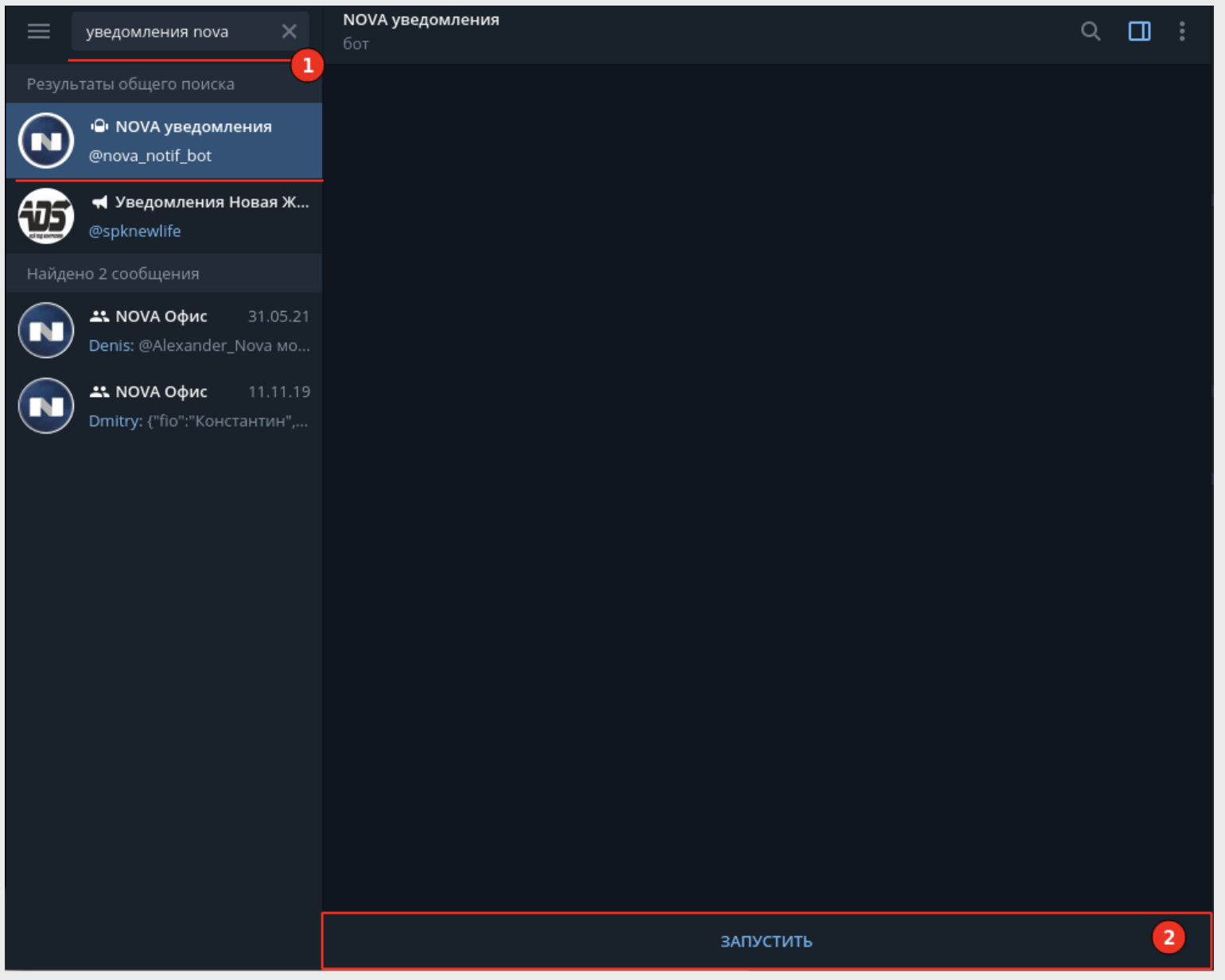
  1. Telegram aramasında “NOVA bildirimleri” ifadesini arayın veya @nova_notif_bot
  2. Çalıştır
  3. 'ı tıklayın @nova_notif_bot
  4. Numarayı al
komutunu girin

Kullanıcı ekleme

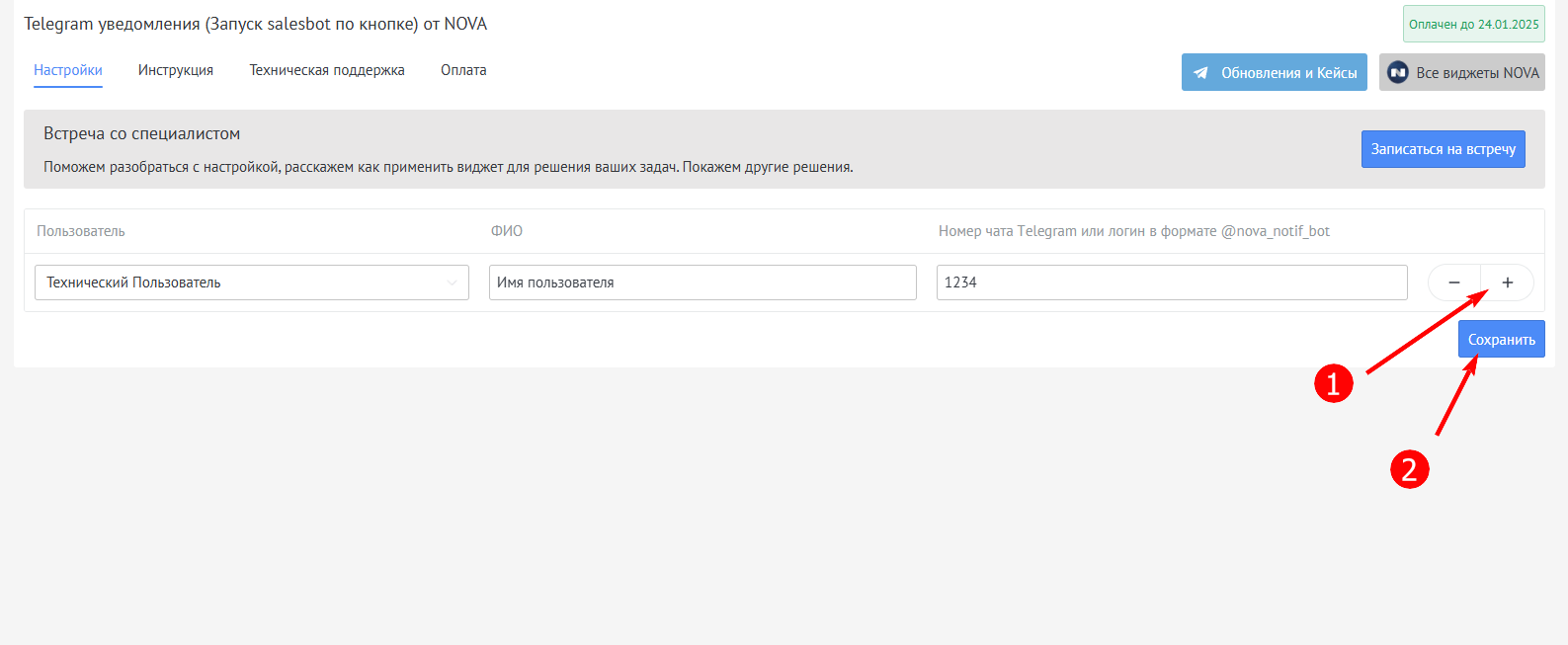
  1. Kommo'de Kullanıcı ekle bölümünü açın.
  2. Bir kullanıcı seçin.
  3. Tam adı belirtin.
  4. Bot'un gönderdiği Telgraf numarasını girin.
  5. Kaydet'i tıklayın.

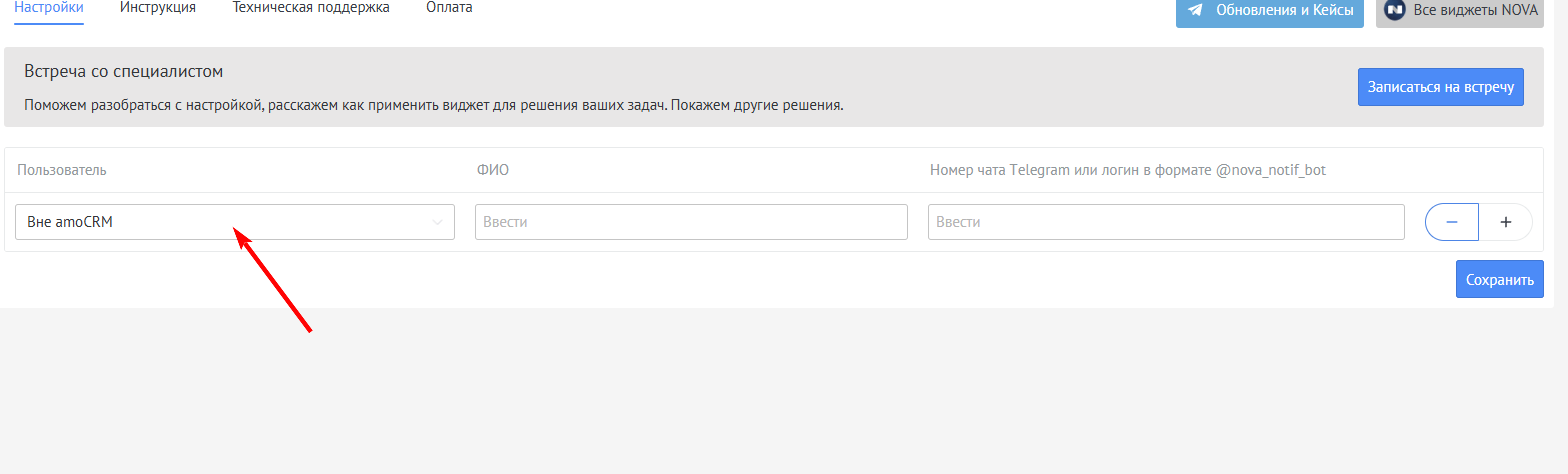
Kommo'de olmayan bir kişiyi eklemeniz gerekiyorsa "Kullanıcı" alanında Kommo Dışında'yı seçin.
Genel bir gruba bot ekleme

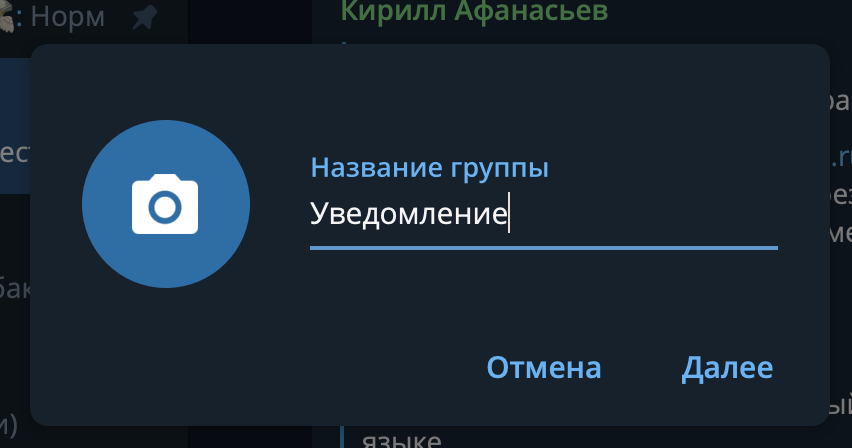
  • Grup yoksa bir tane oluşturmanız gerekir
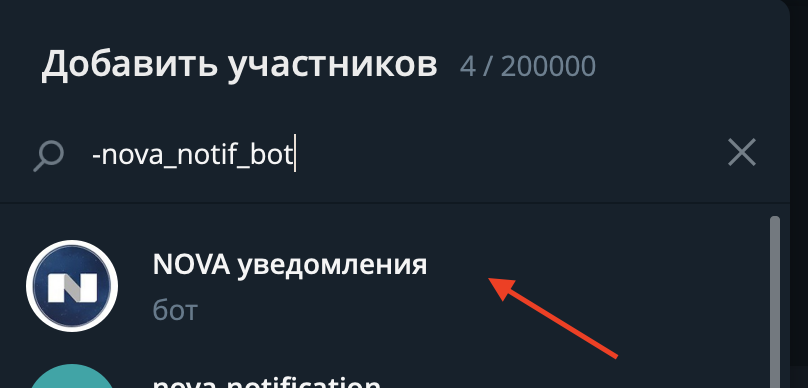
  • Nova_notif_bot botunu gruba "-" ile ekleyin

(Yukarıdaki KULLANICI EKLEME bölümünde nereye ekleneceğini görebilirsiniz) Önemli. "-" ile kopyalamanız gerekmektedir
  • Botu yönetici yapın ve haklarını verin
  • @nova_notif_bot /start komutunu girin
  • Bot size bir numara gönderecektir; bunu ayrıca widget ayarlarına da eklemeniz gerekir.

Bildirimleri ayarlama

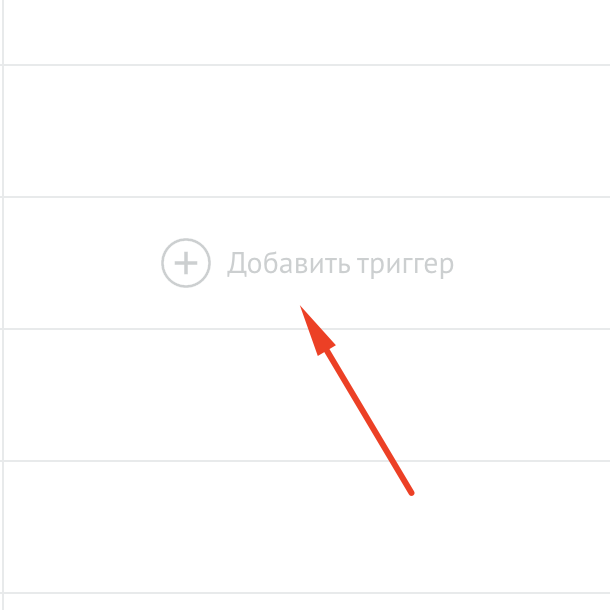
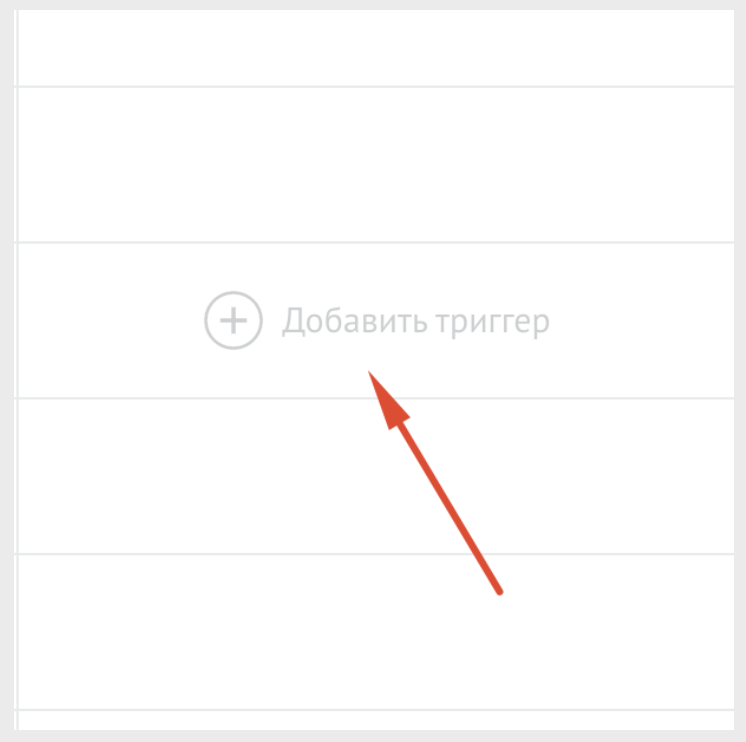
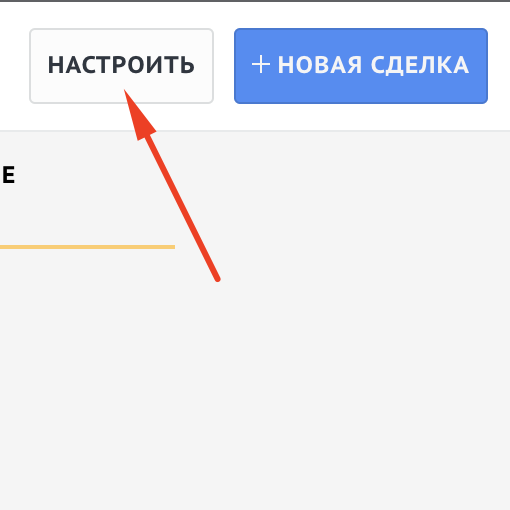
  1. Dönüşüm hunisinde Özelleştir
  2. 'yi tıklayınTetikleyici ekle
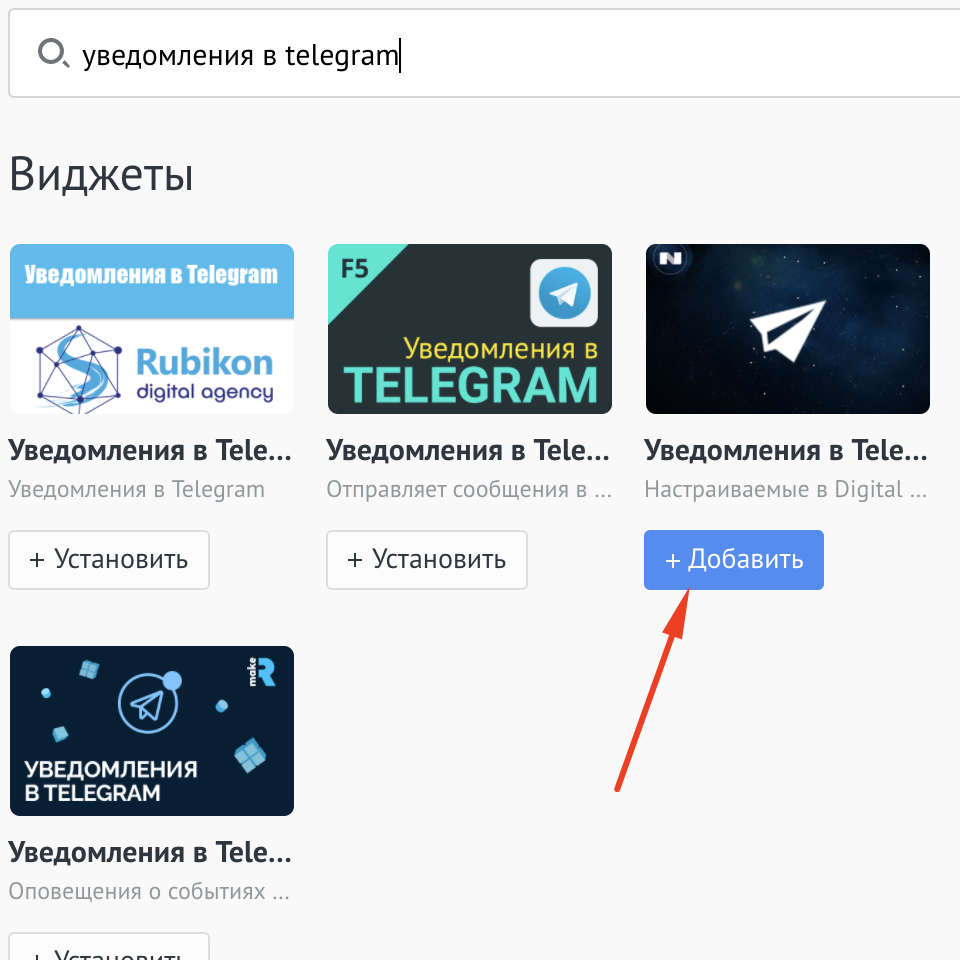
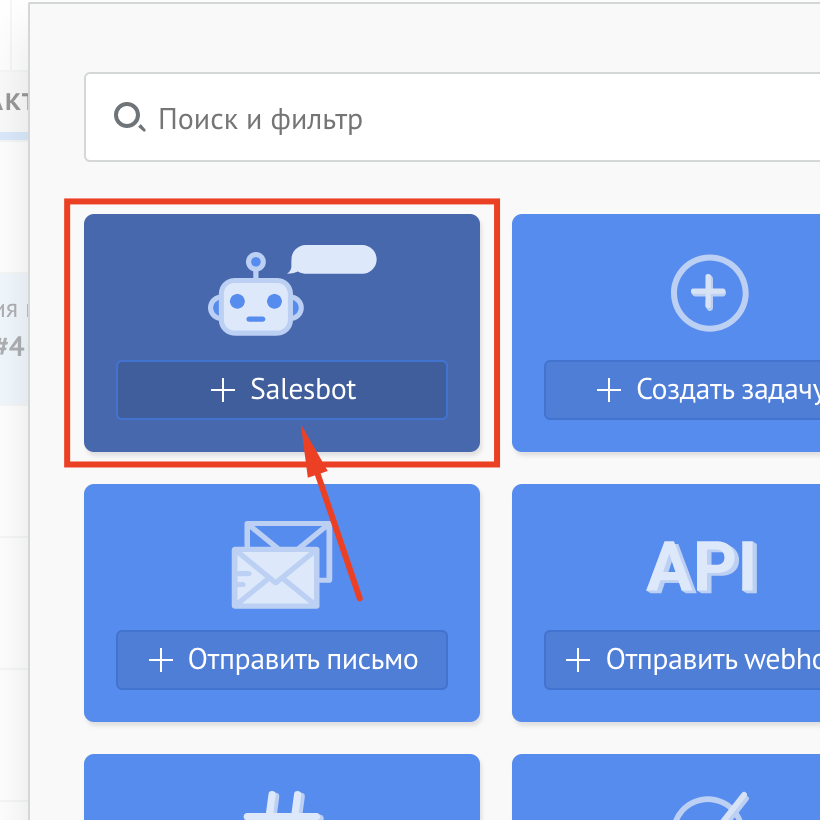
  3. 'yi tıklayın. Aramada Telegram'da Bildirimler'i bulun → Ekle

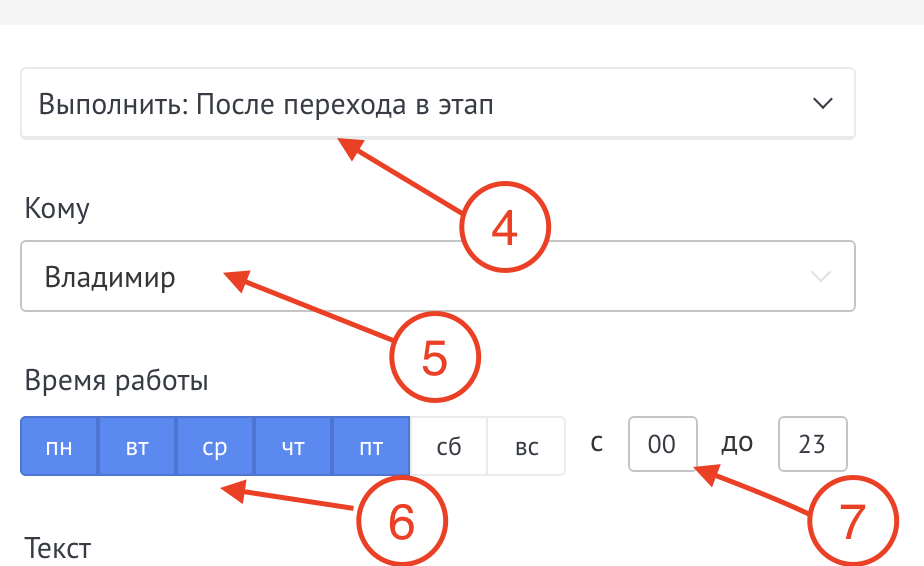
  1. Mesajın gönderilmesi gereken etkinliği belirtin.
  2. Alıcıları seçin
  3. Mesajın gönderileceği günleri ayarlayın
  4. Mesajın gönderileceği zamanı seçin

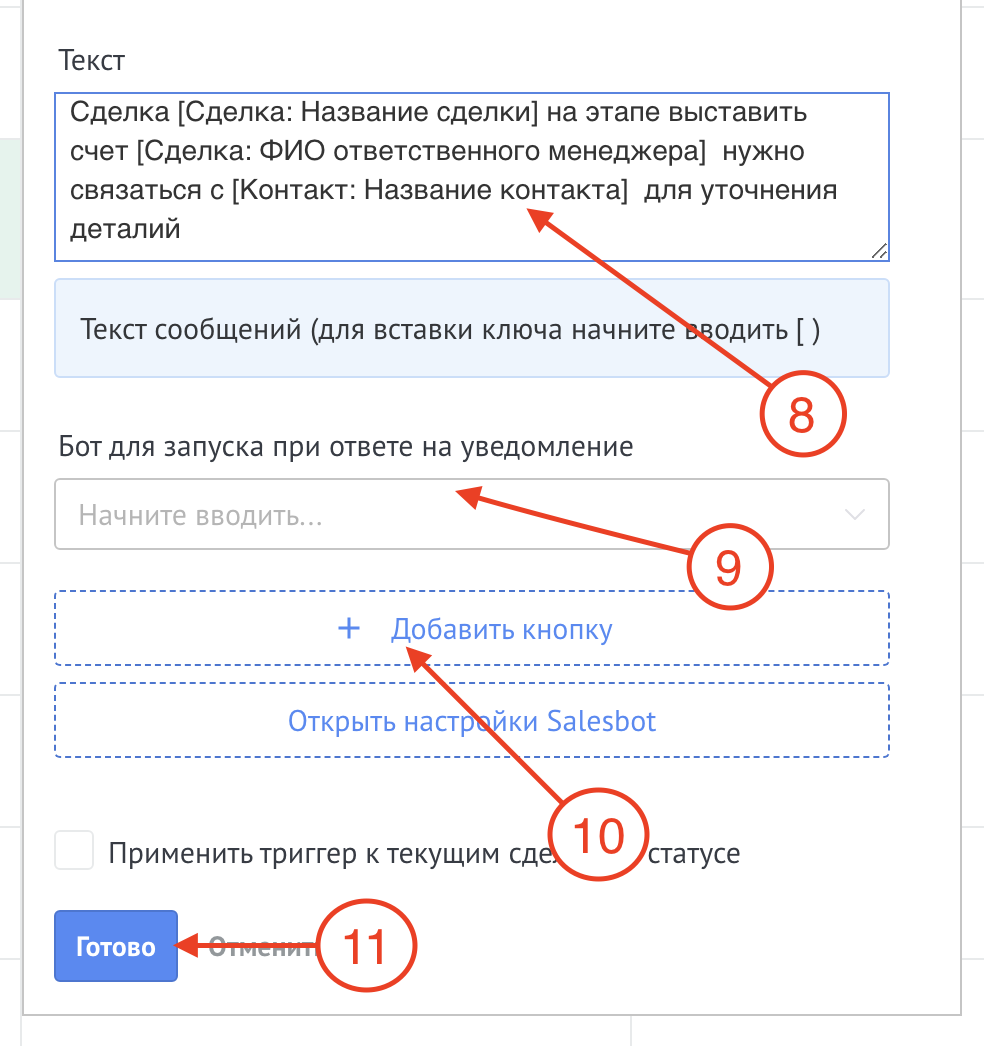
  1. Mesajınızı girin

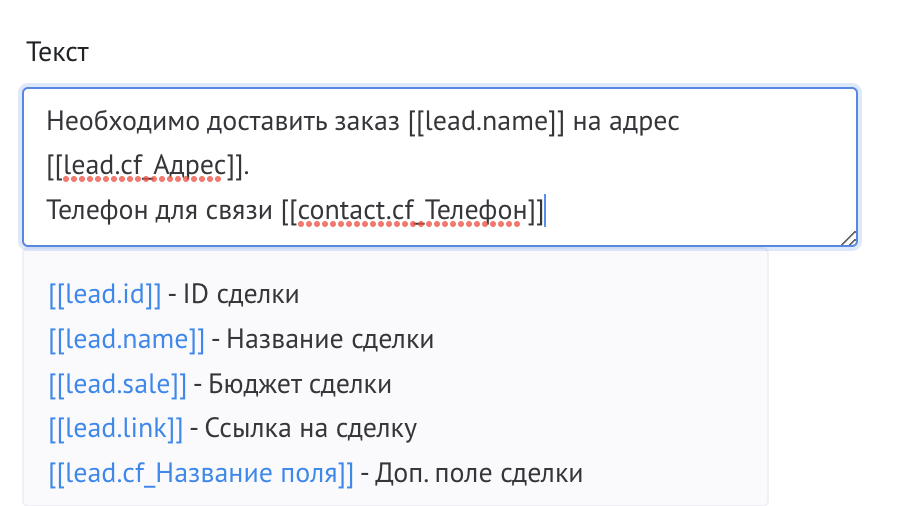
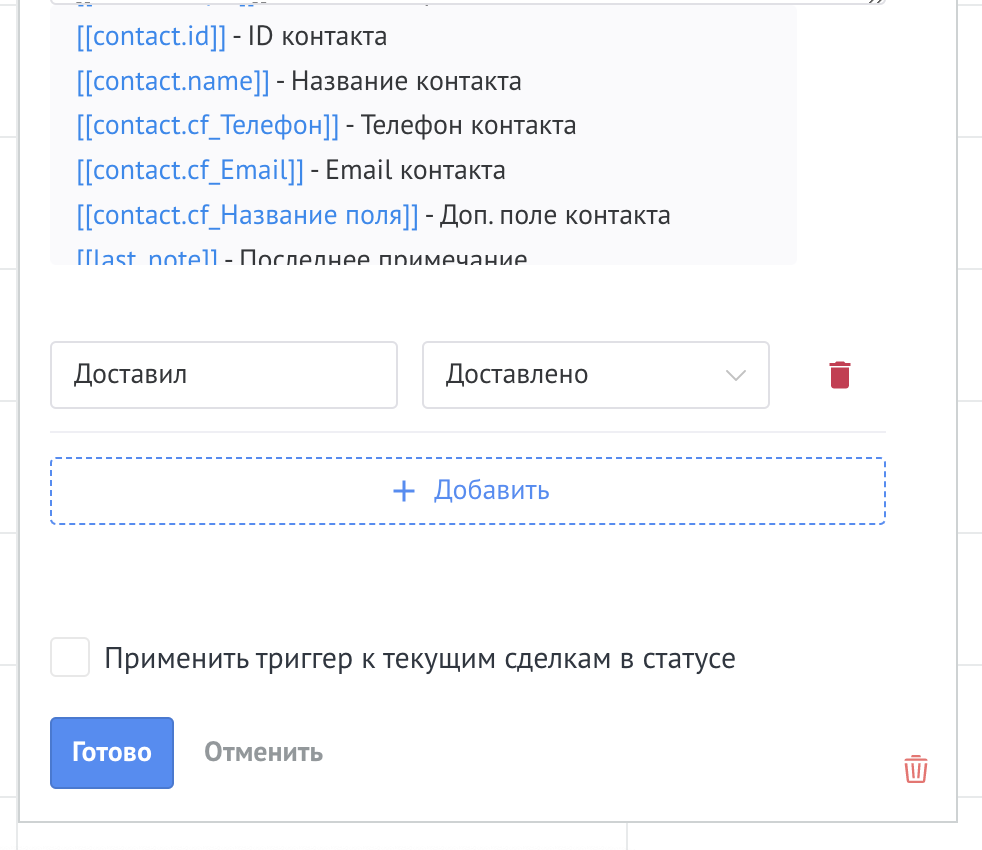
  • Anahtar eklemek için [ sembolünü kullanın ve listeden bir alan seçin
  • Alanları ID ile de ekleyebilirsiniz: [[lead.cf_12345]], ayrıntılar aşağıda...

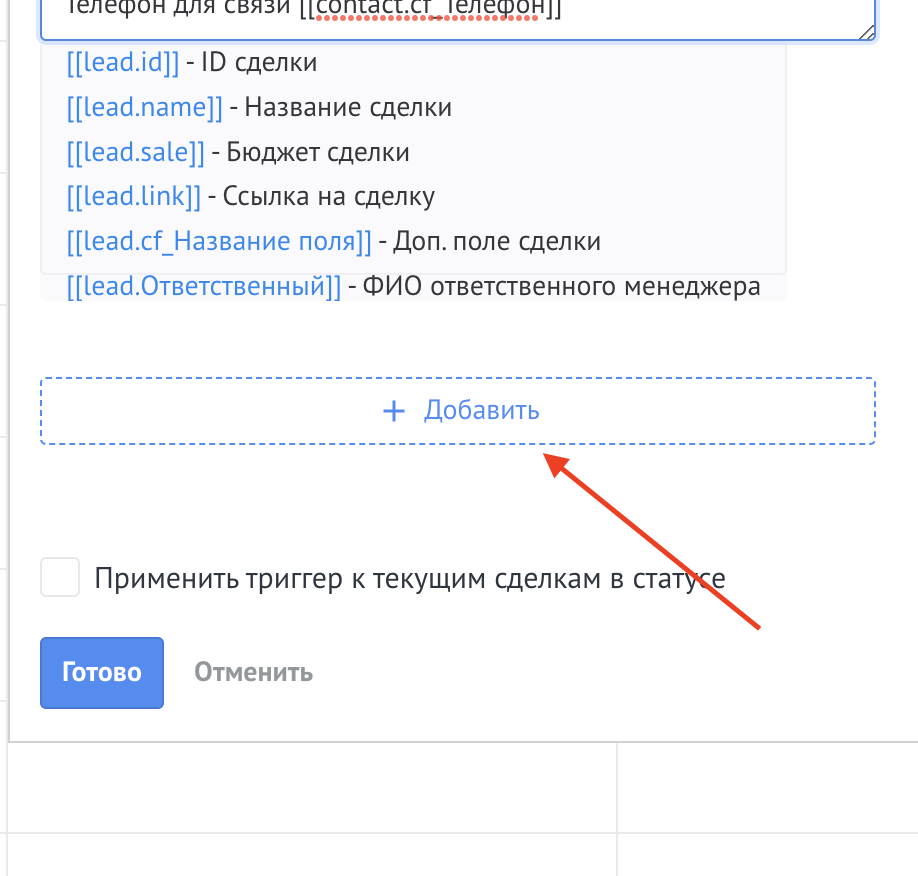
  1. (İsteğe bağlı) bir mesajı yanıtladıktan sonra başlatılacak bir bot ekleyin
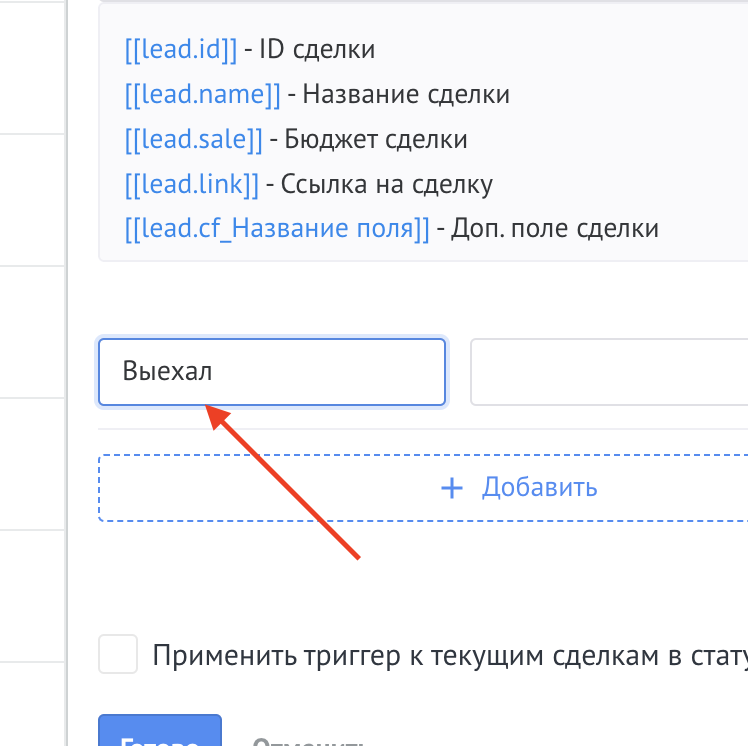
  2. Bir bot düğmesi ekleyin ve düğmenin adını girin (aşağıda nasıl bot oluşturulacağını öğrenin)
  3. Bitti
'yi tıklayın

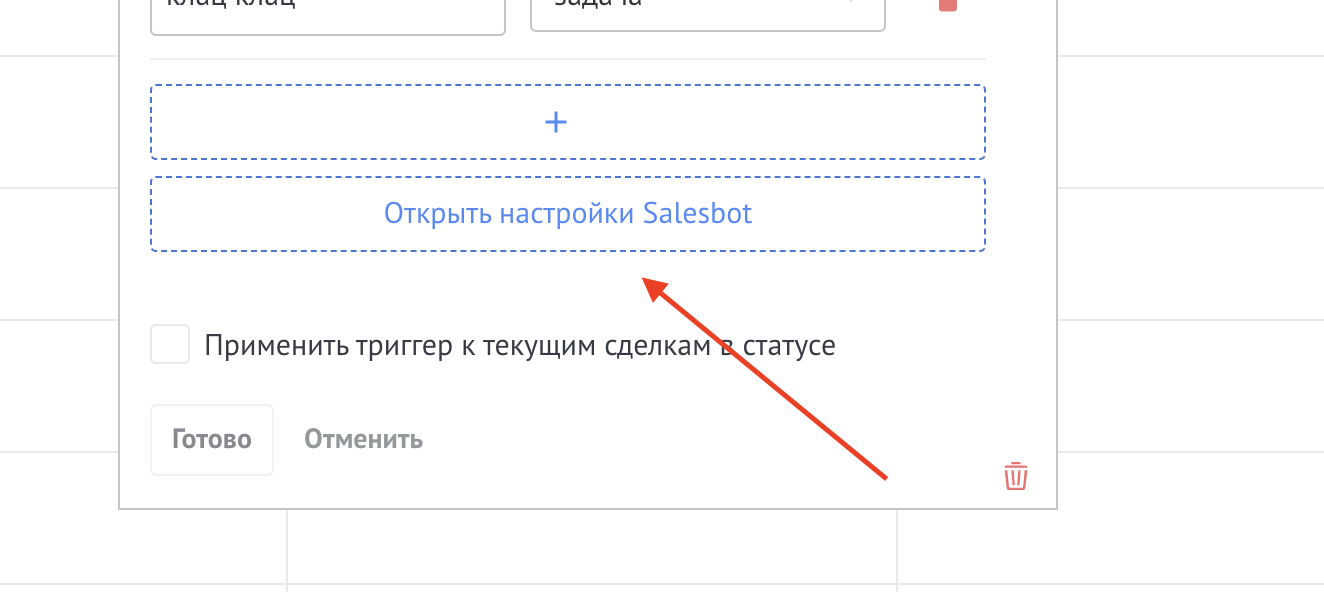
  • Ayrıca ayarlar içinden doğrudan yeni bir Salesbot oluşturabilirsiniz; bunun için Salesbot ayarlarını aç seçeneğine tıklayın

Alanları ID ile ekleme: alan ID’sinin nasıl bulunacağını talimatların sonunda görebilirsiniz.
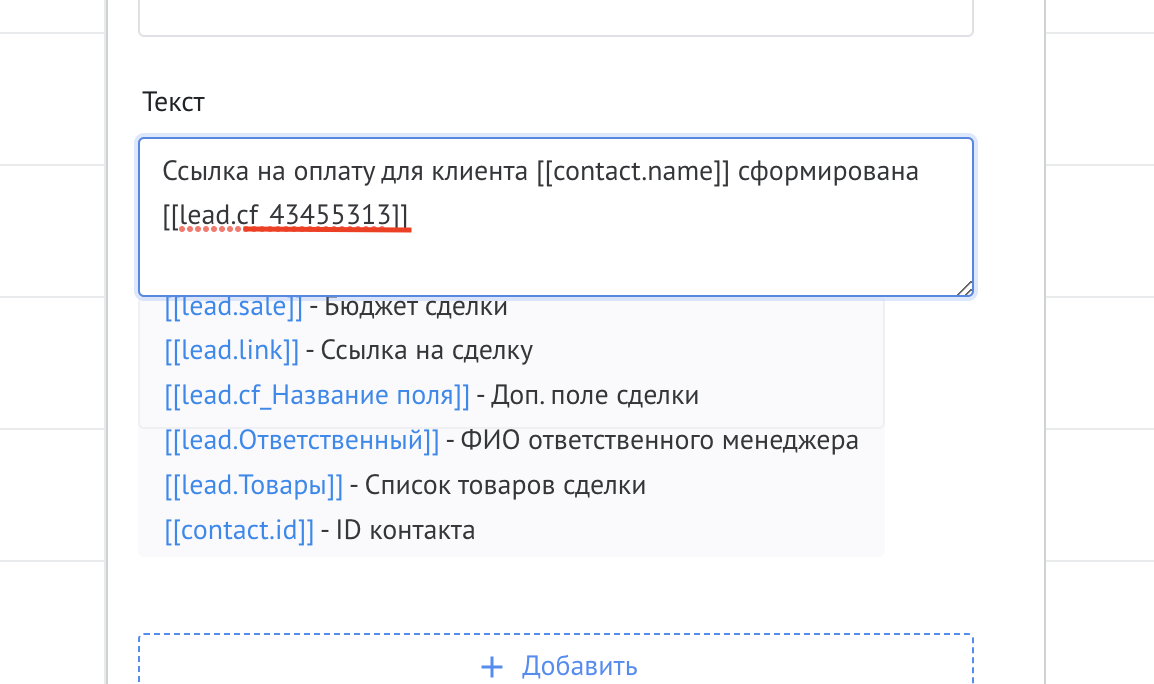
  • Hesabınızda aynı ada sahip alanlar varsa veya adlar periyodik olarak değişiyorsa alanları kimliklerine göre ekleyebilirsiniz.
  • Bu, anlaşmalar, kişiler ve şirketlerdeki tüm varlıklar için geçerlidir.
  • Bunun için [[lead.cf_12345]] biçimini kullanın; burada 12345, Kommo içindeki alan ID’sidir.

  1. *Kalın metin* – metnin her iki yanında iki yıldız işareti.
  2. _İtalik metin_– metnin başında bir alt çizgi, metnin sonunda bir alt çizgi.
  3. __Altı çizili metin__ - her iki tarafta iki alt çizgi.
  4. `Tek boşluklu metin` – her iki uçta bir işaret kesme işareti.
  5. ||Spoiler|| – her iki tarafta iki düz çizgi
  6. ~Üzeri çizili metin~ - her iki tarafta bir yaklaşık işareti.

Alan kimliği nasıl bulunur?

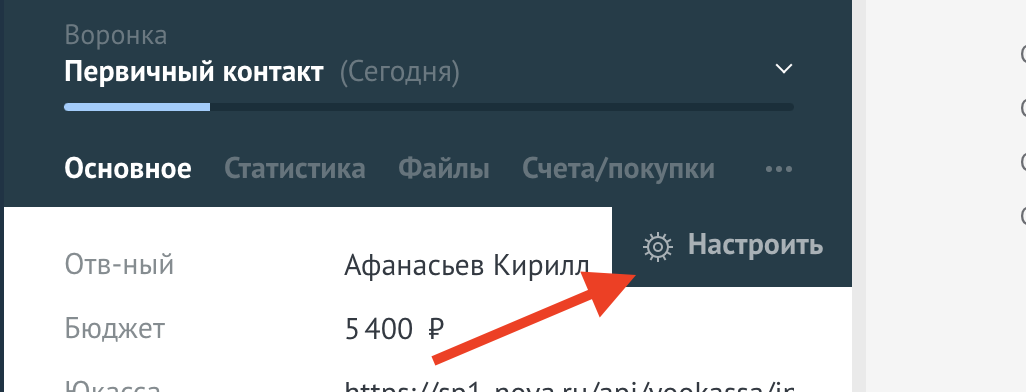
1. Anlaşmaya gidin, Kurulum sekmesini bulun ve tıklayın
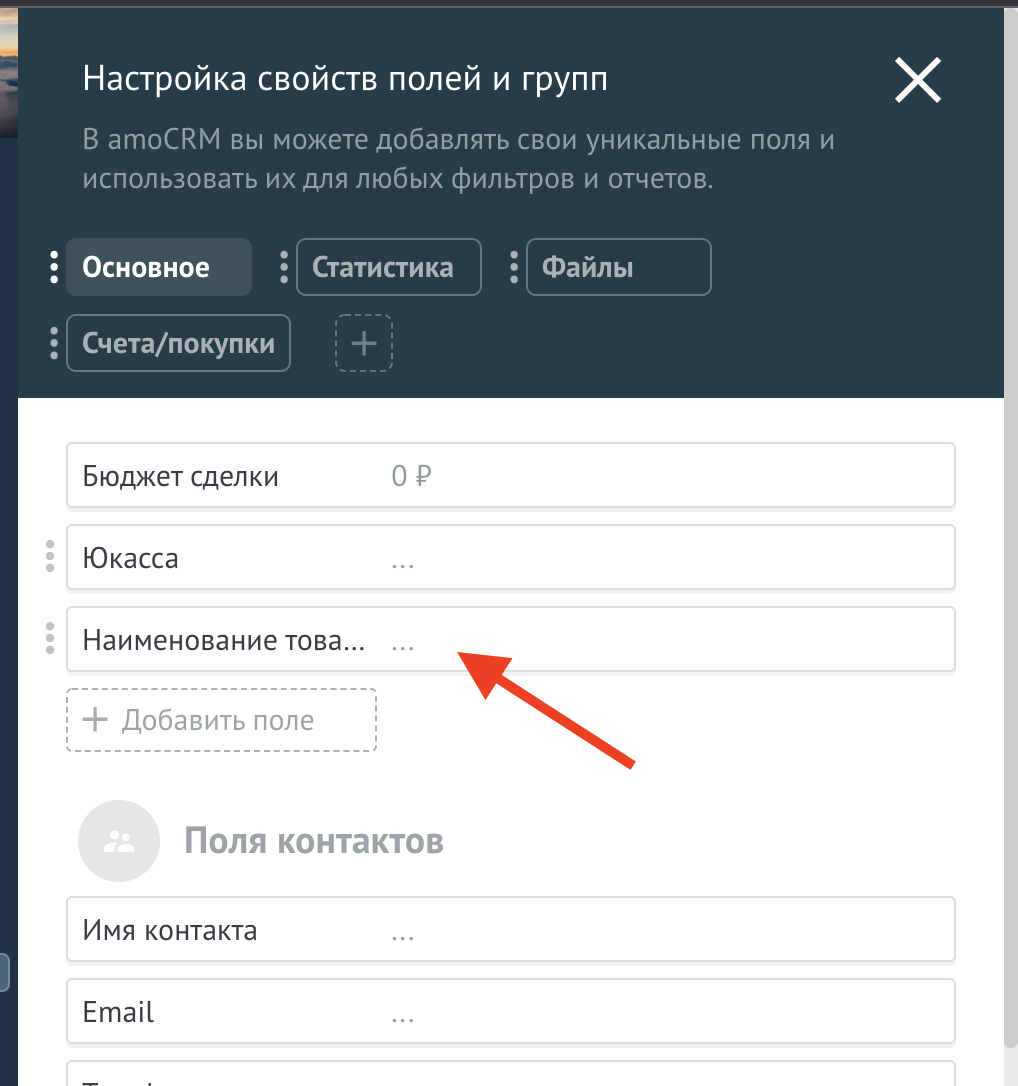
2. İhtiyacınız olan kimlik alanını seçin ve üzerine tıklayın
Bildirimi yanıtlayın ve Salesbot'u başlatın

Bazen Telegram bildirimine verilen bir yanıtın Kommo’de otomatik olarak bir işlem başlatması gerekir. Örneğin:
1. Önce Salesbot’u ayarlayın
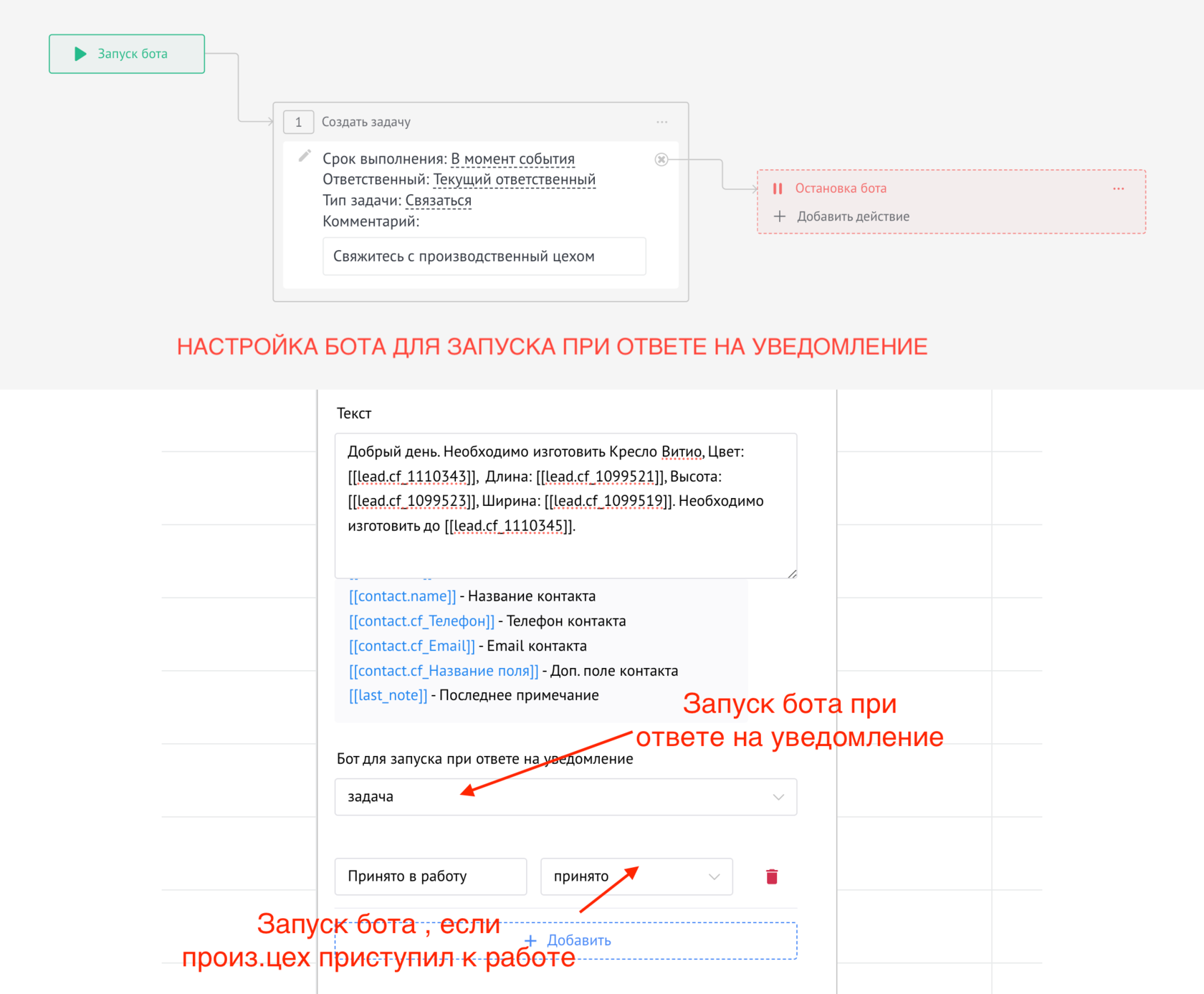
  • Atölye bir bildirim alır: "Bir sandalye yapmamız gerekiyor."
  • Atölye şu yanıtı veriyor: "Zorluklar ortaya çıktı."
  • Sistem, atölyeyle iletişime geçmesi için görevi otomatik olarak sorumlu yöneticiye atar.

2. Üretim departmanı bir bildirim aldıktan sonra zorluk veya sorularla karşılaştıktan sonra bu bildirime yanıt verir.
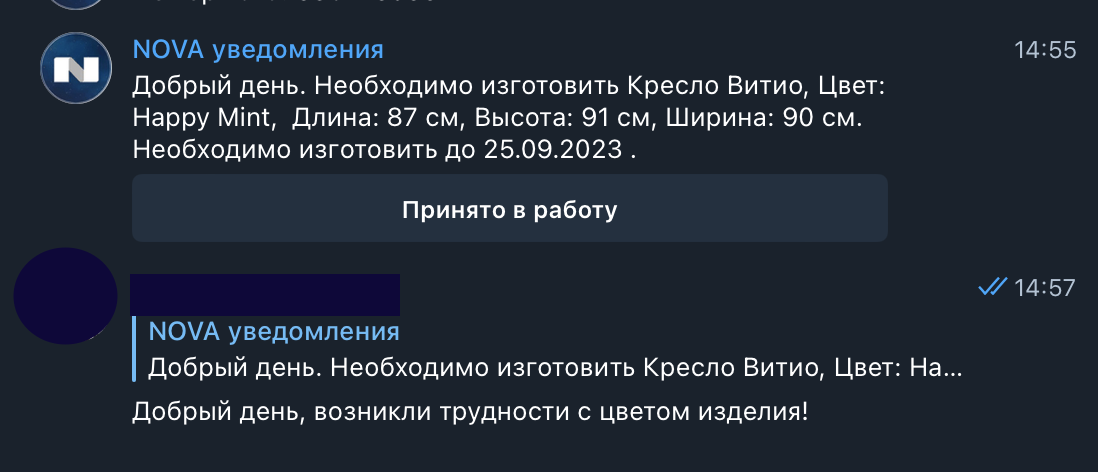
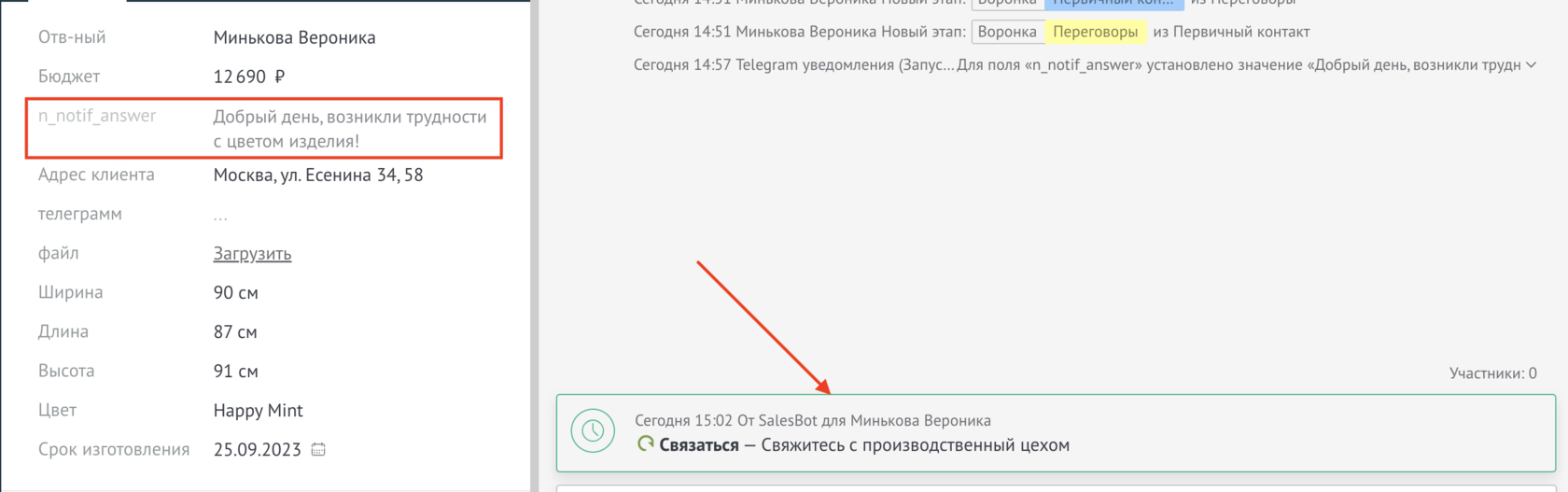
3. Anlaşmada yanıt n_notif_answer alanında görünecek ve bir görev oluşturulacaktır (bot görev oluşturacak şekilde yapılandırıldığı için)
Salesbot'ta bir widget başlatma

Satış botu aracılığıyla bir widget oluşturmak için şunları yapmanız gerekir:
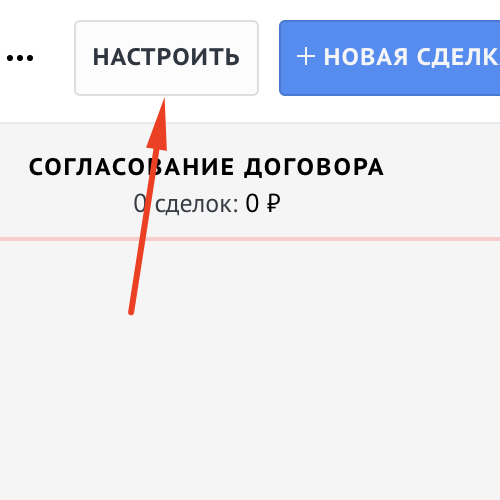
1. Dönüşüm hunisinde Yapılandır'ı tıklayın
2. İstediğiniz aşamaya bir tetikleyici ekleyin
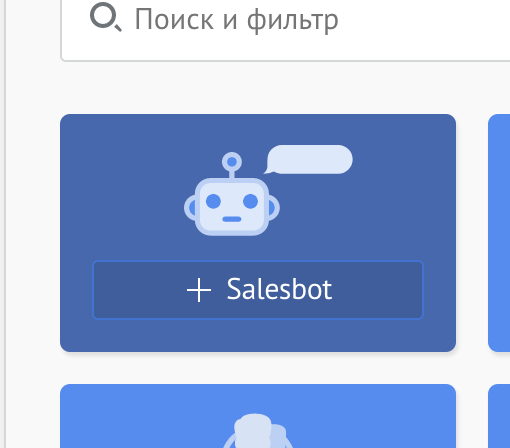
3. Görüntülenen kalıcı pencerede Salesbot'u seçin
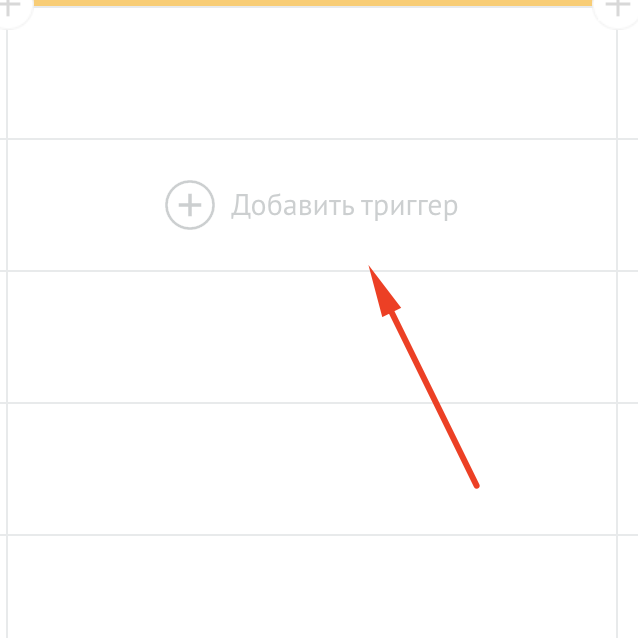
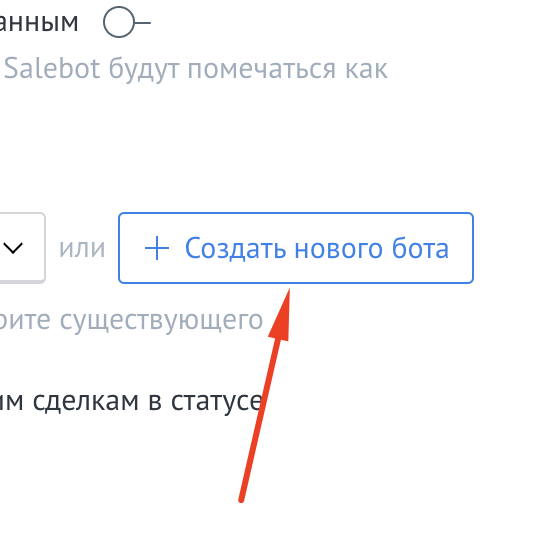
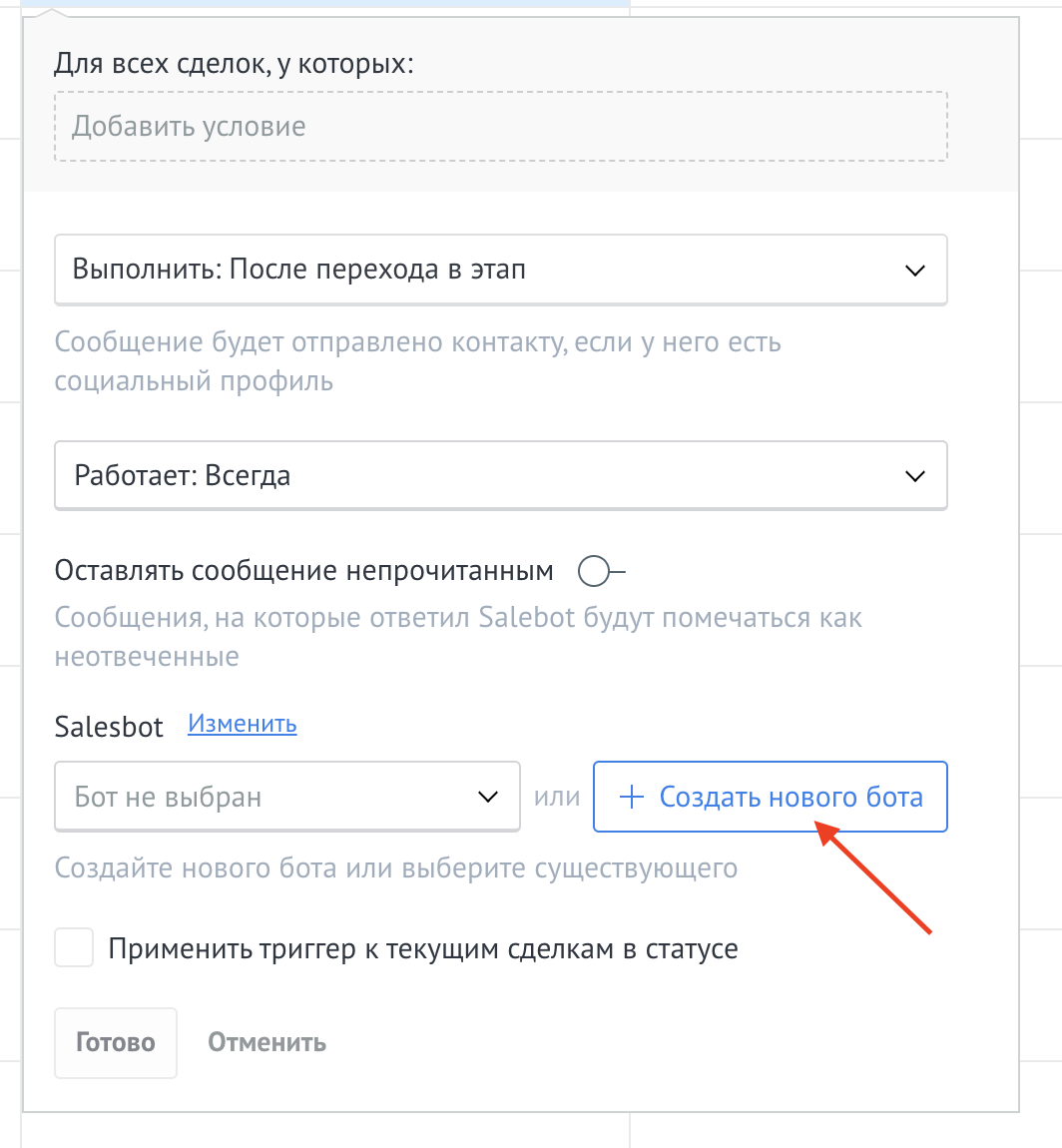
4. Ardından, botu başlatma koşullarını ayarlayın ve Yeni bot oluştur'u tıklayın.
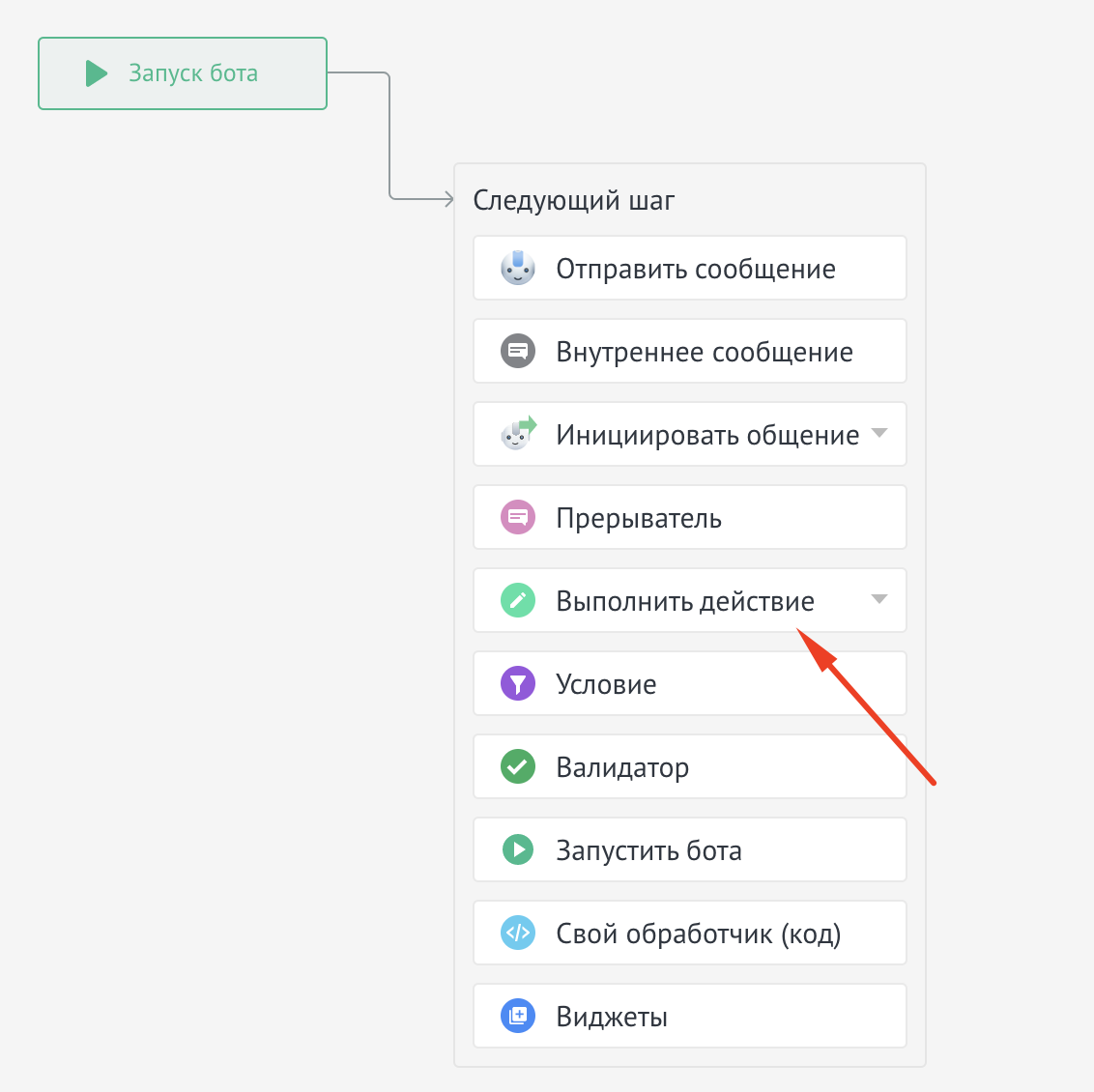
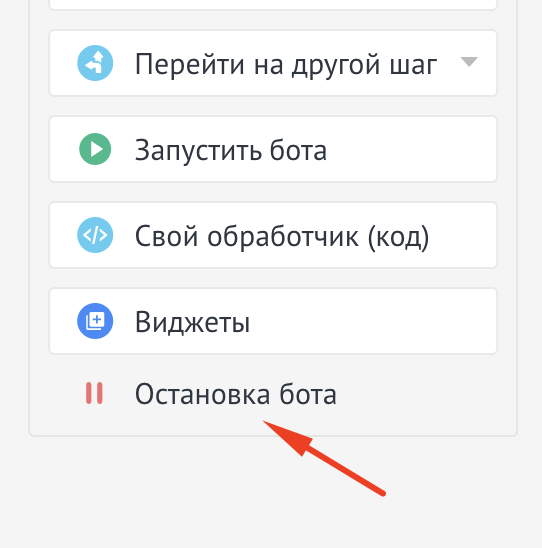
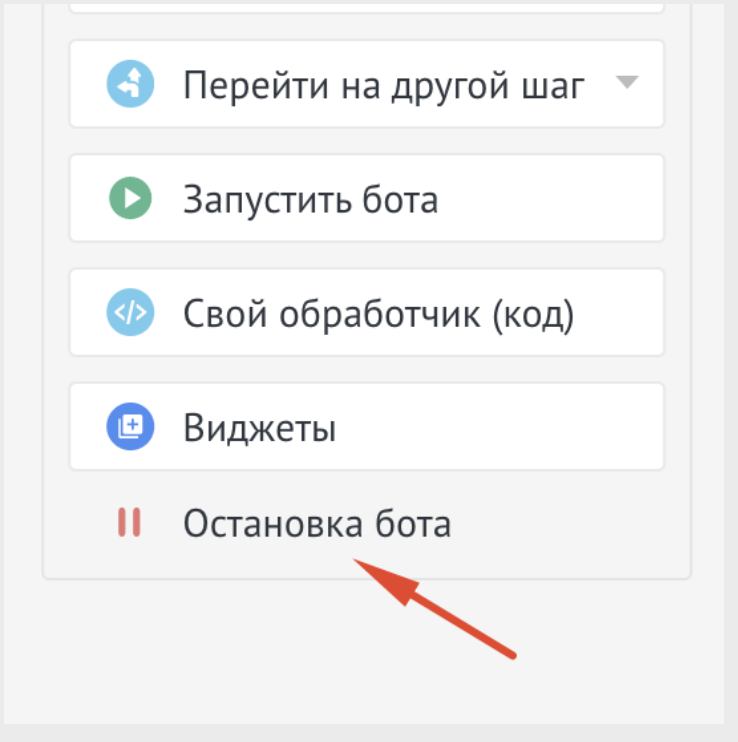
5. Bot oluşturma penceresi açıldıktan sonra Widget’lar seçeneğine tıklayın
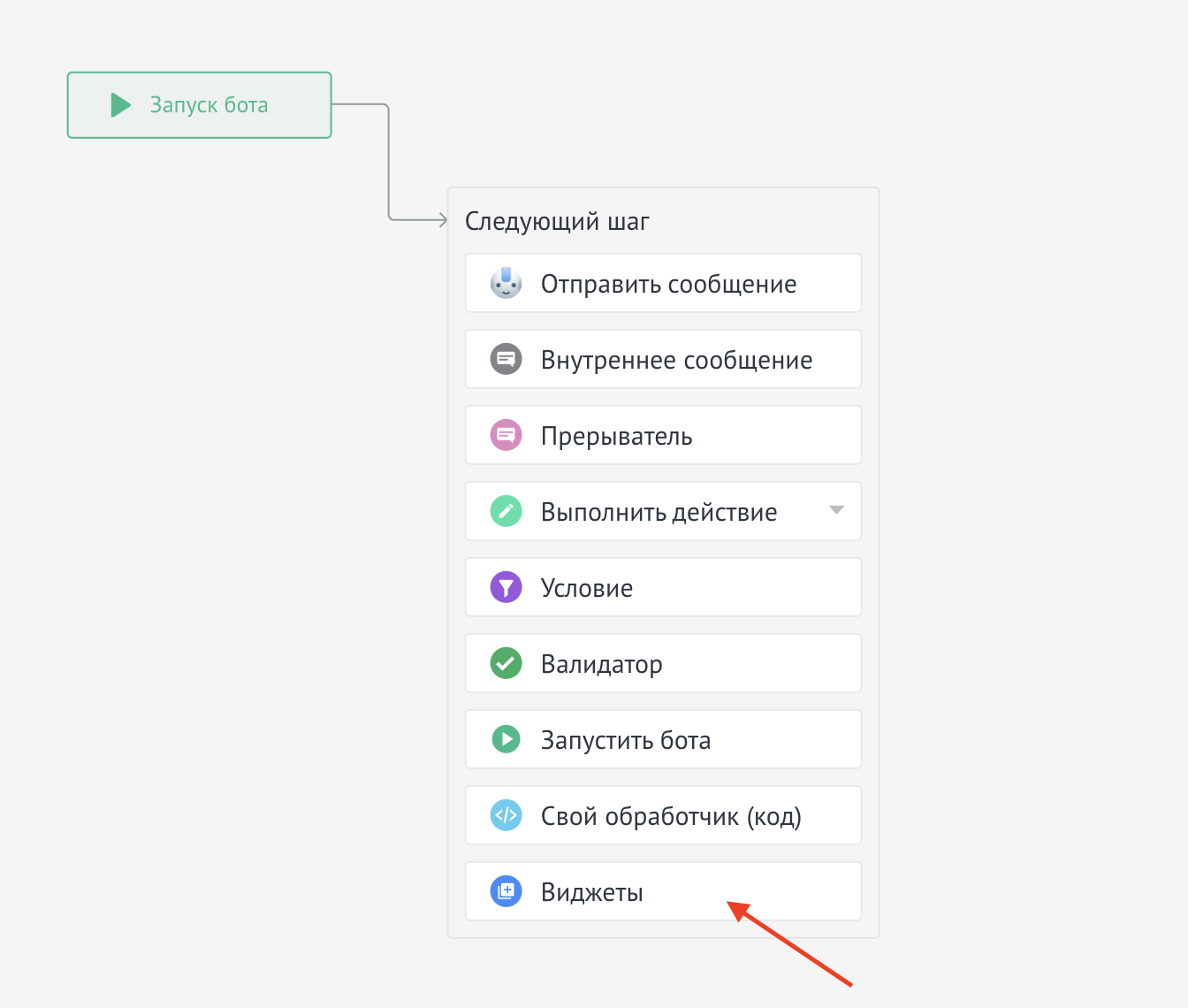
6. Bot oluşturma penceresi açıldıktan sonra Widget’lar seçeneğine tıklayın
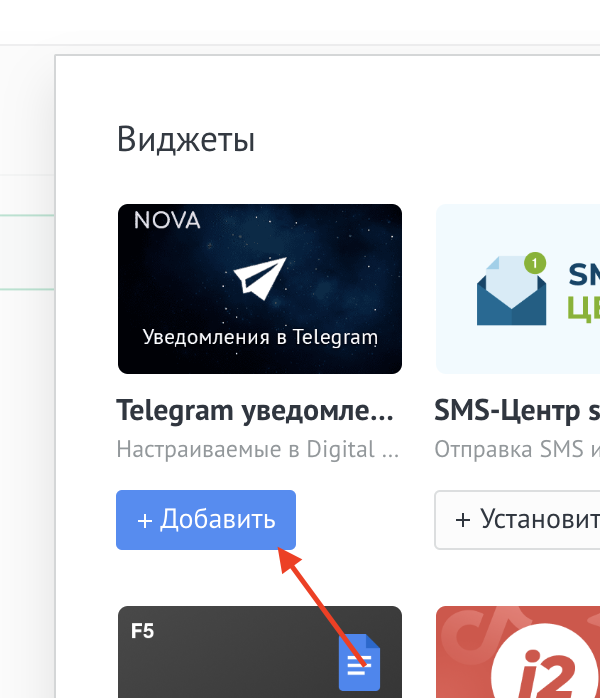
7. Açılan pencerede Telegram Bildirimleri widget’ını seçin
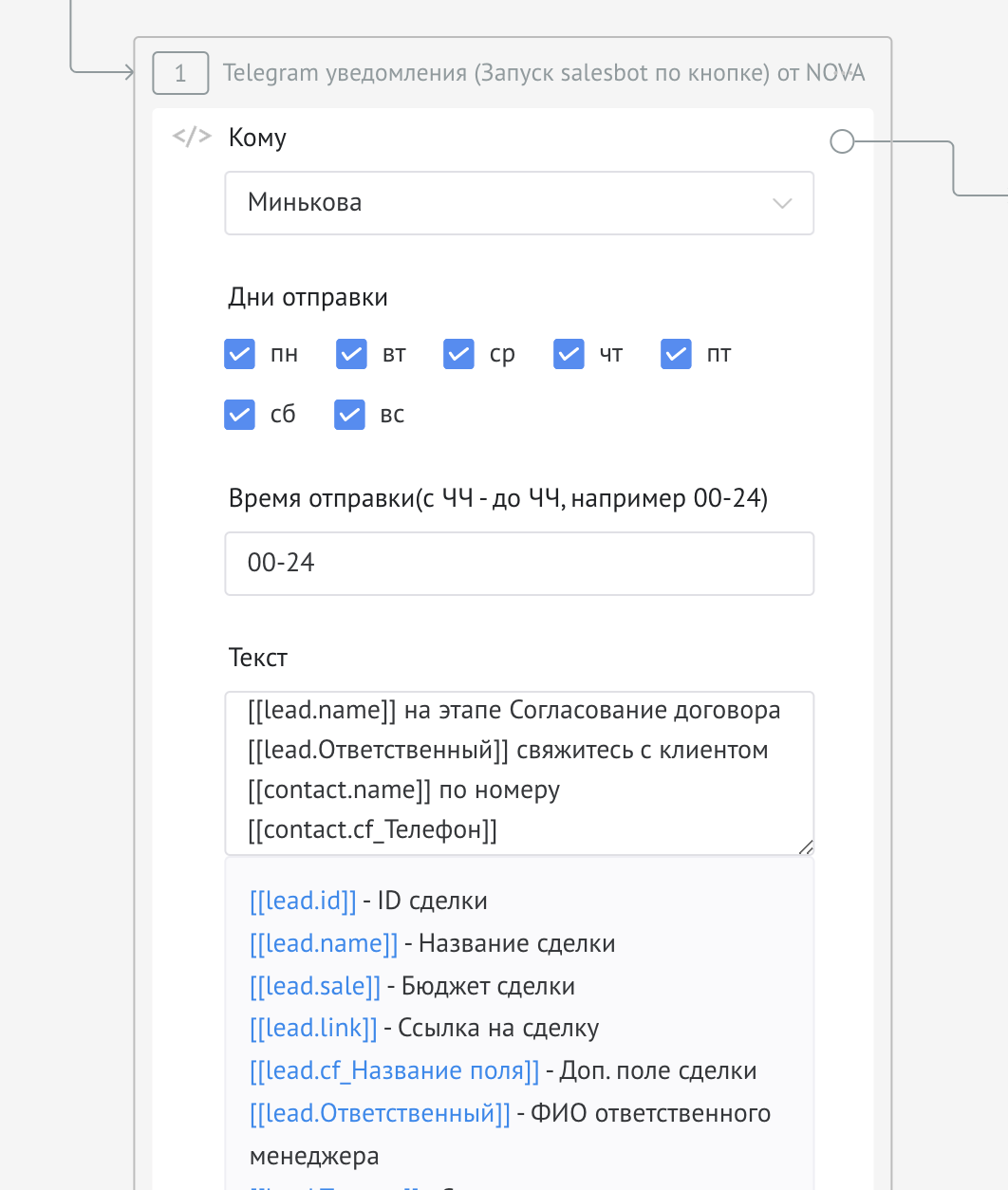
8. Bot ayar penceresinde bildirim gönderme ayarları görünecektir; bunları doldurmanız gerekir. Nasıl yapılacağını yukarıda görebilirsiniz.
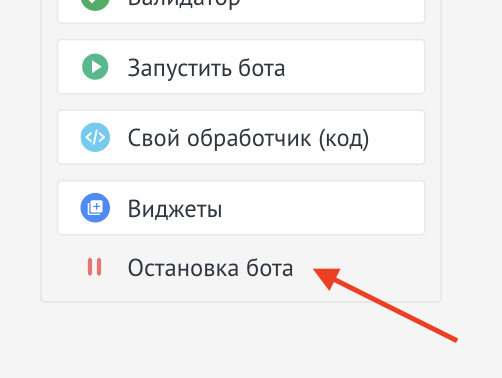
9. Daha sonra botu ihtiyaçlarınıza göre özelleştirebilir ve botu durdurduktan sonra Kaydet seçeneğine tıklayabilirsiniz
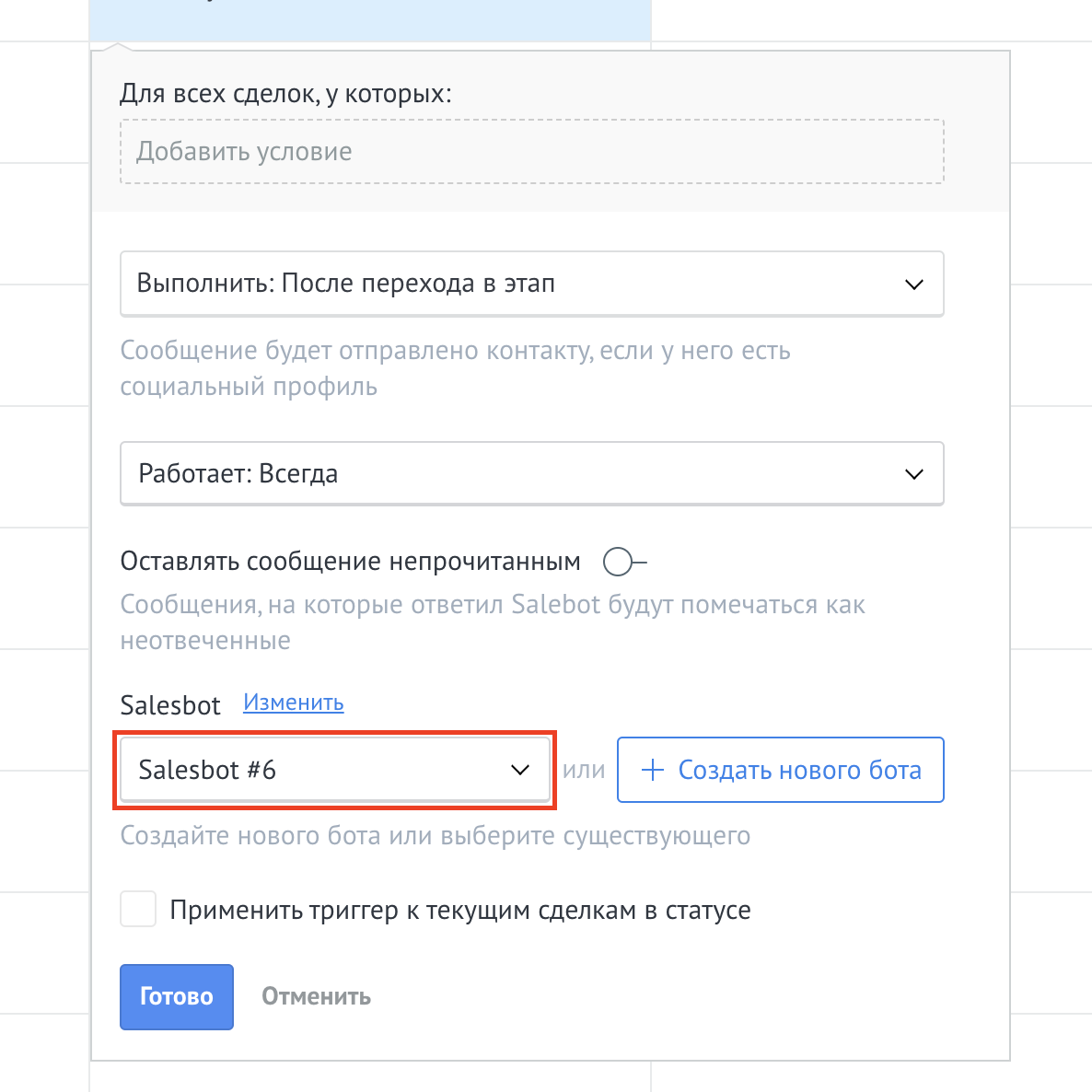
10. Yeni bot tetikleyicide otomatik olarak seçilecektir; yalnızca Tamam düğmesine basıp huni ayarlarını kaydetmeniz gerekir

İşlemdeki alandan alıcı

Widget, yalnızca ayarlarda belirtilen alıcı listesine değil, aynı zamanda işlem alanından kullanıcıya da bildirim gönderebilir.
Nasıl ayarlanır:
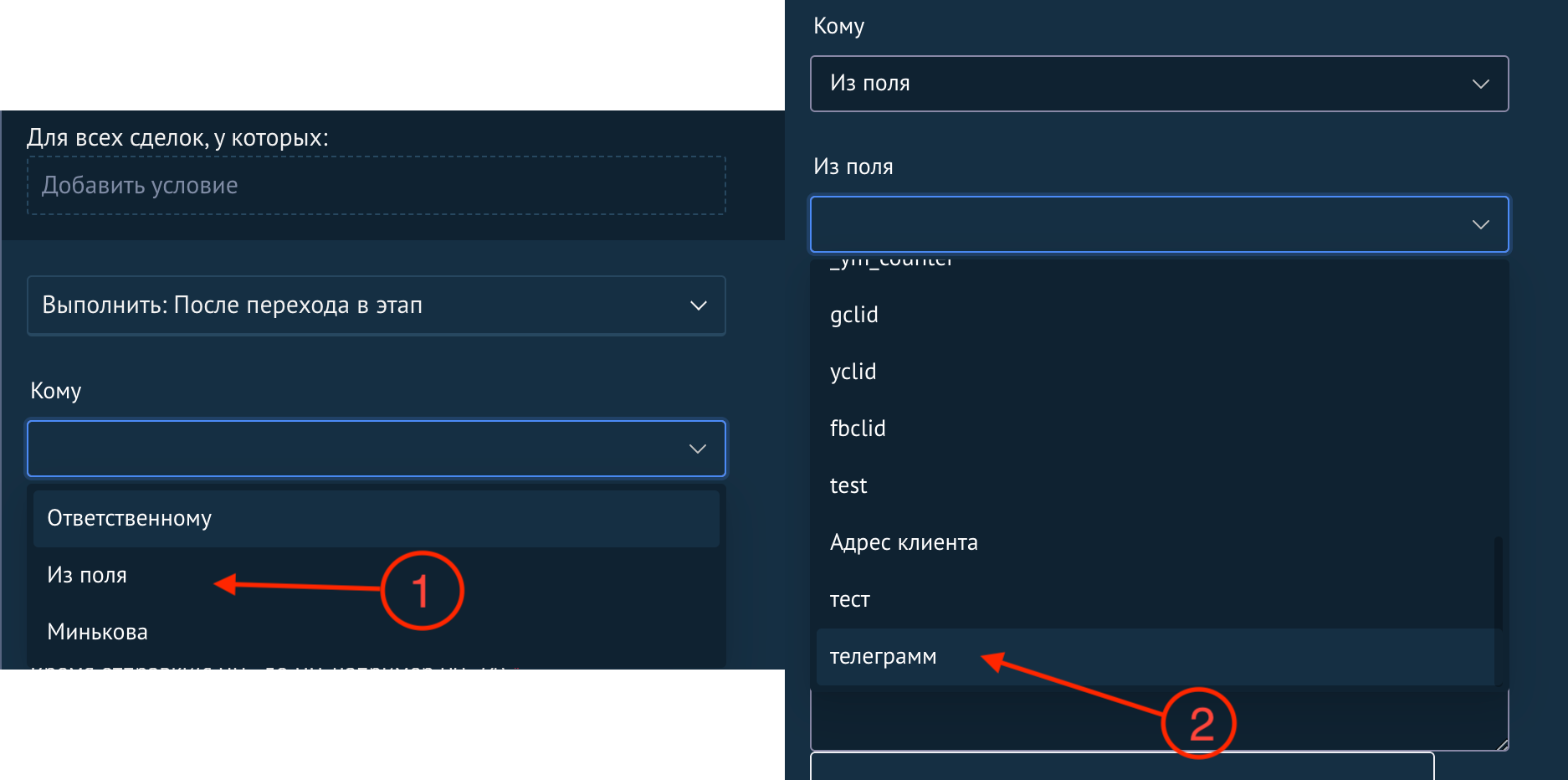
  1. Tetikleyicide, Kime alanında Kimden alanından seçeneğini seçin.
  2. Mevcut tüm işlem alanlarını içeren bir açılır liste açılacaktır.
  3. Telegram kullanıcı numarasının veya adının bulunduğu alanı seçin saklandı.

Alanda hangi veriler bulunabilir?
1. @nova_notif_bot tarafından verilen numara
2. Telegram kullanıcı adı
Düğme ayarları örnekleri

Örnek 1 Bu örnek, bir kuryenin bir şeyi teslim etmesi için gereken ayarların sürecini açıklamaktadır:

  • Dönüşüm hunisi oluşturma

Bir bot oluşturun:
1. Dönüşüm hunisinde Özelleştir'i tıklayın
2. Tetikleyici Ekle'yi tıklayın
3. Görünen pencerede Salesbot'a tıklayın
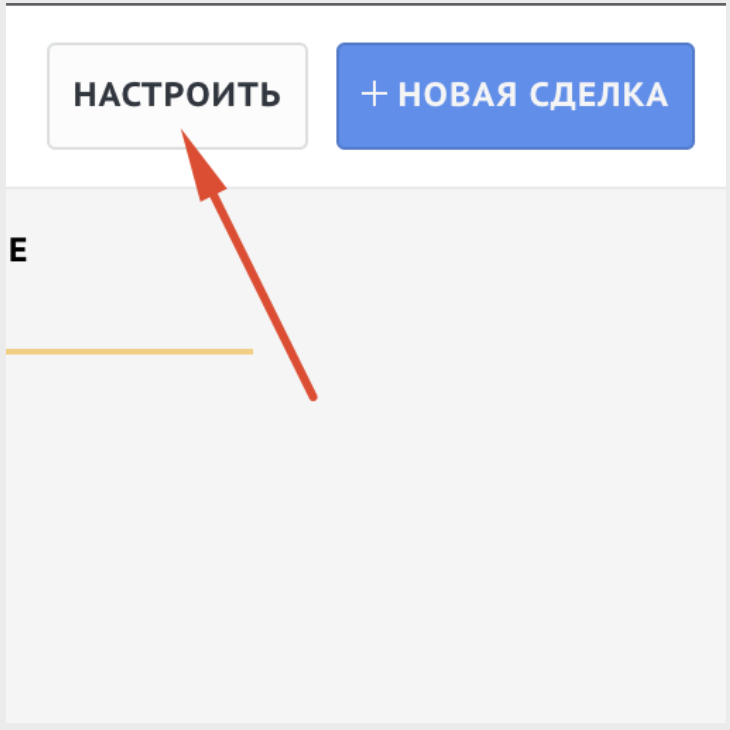
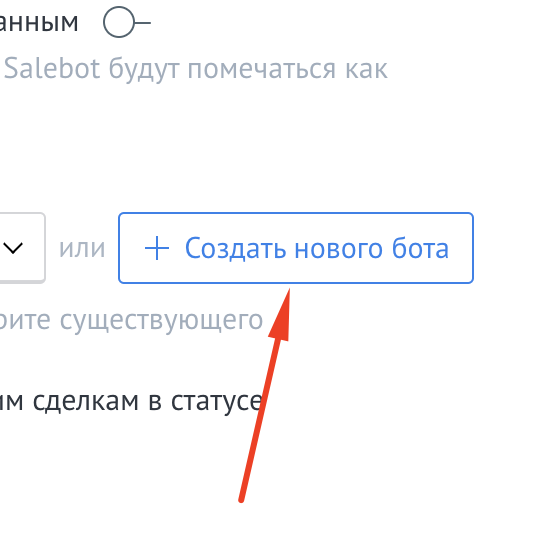
4. Yeni bot oluştur'a tıklayın
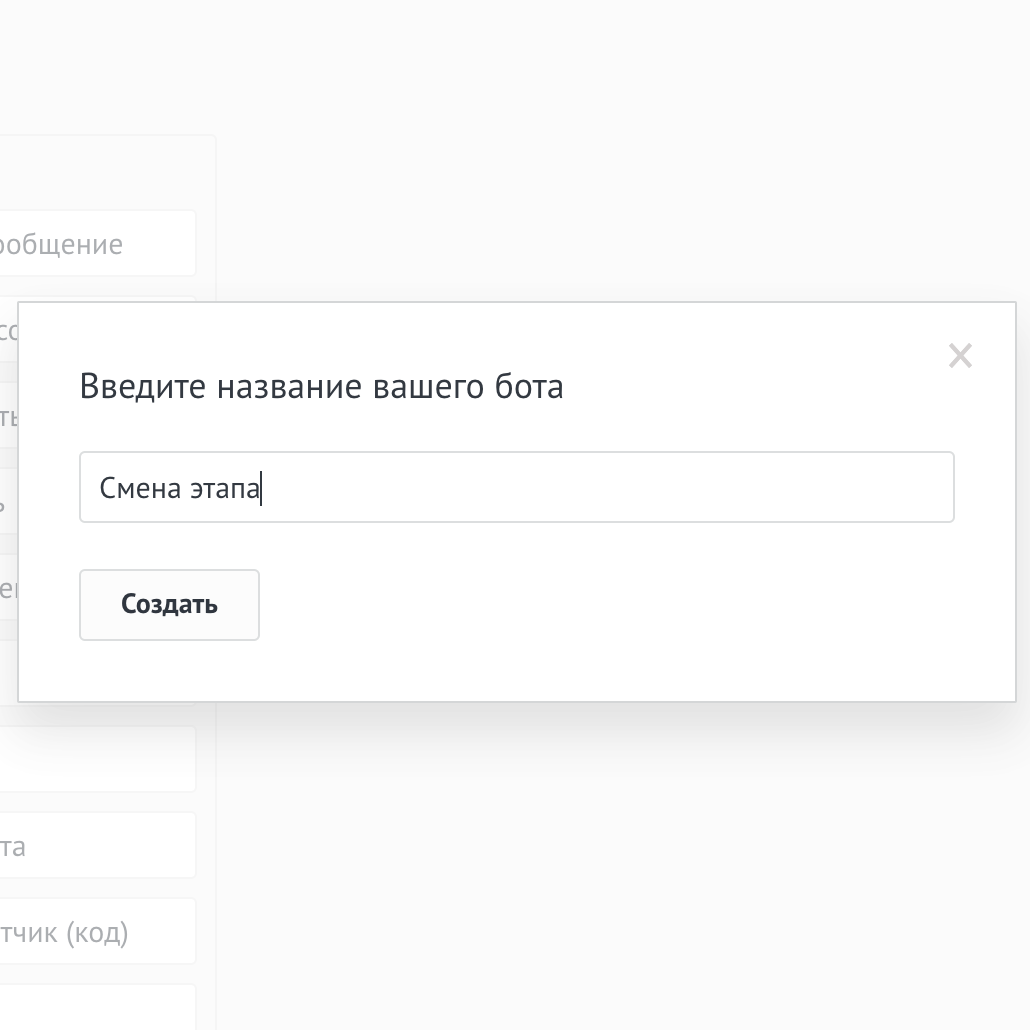
5. Botun adını girin ve Kaydet'i tıklayın
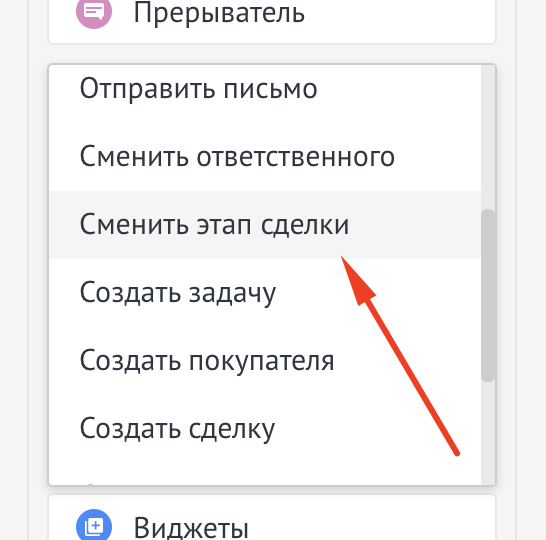
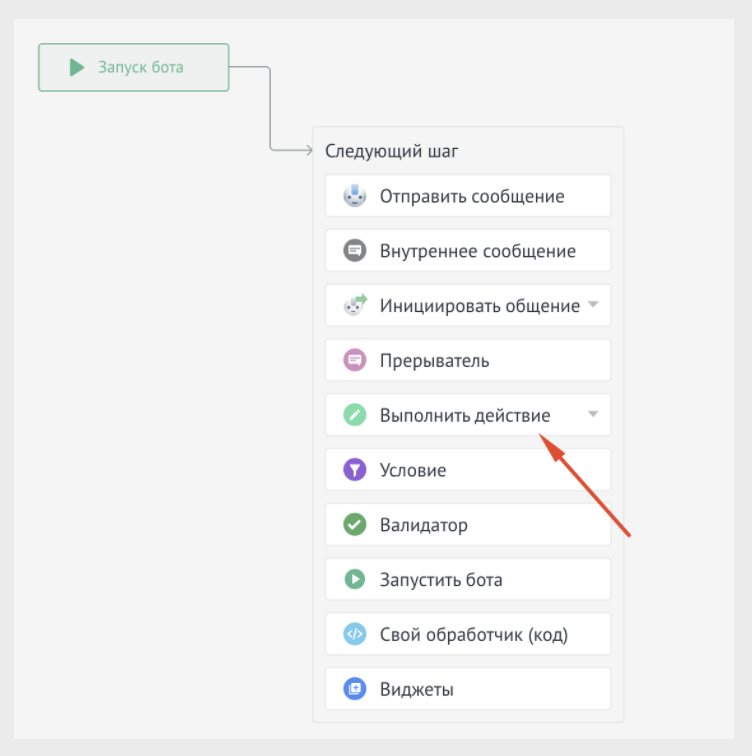
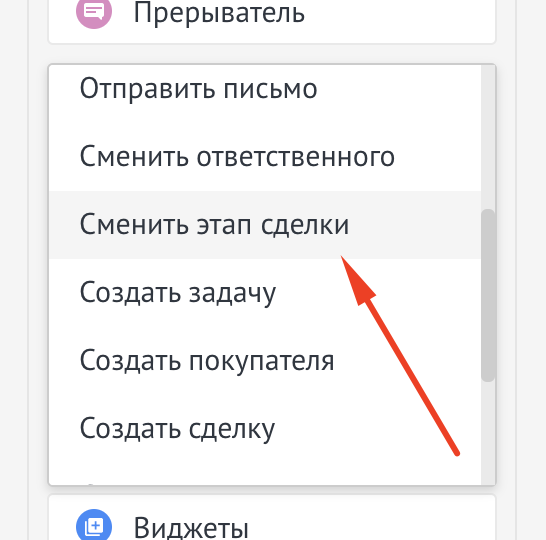
6. Eylemi Gerçekleştir'i seçin
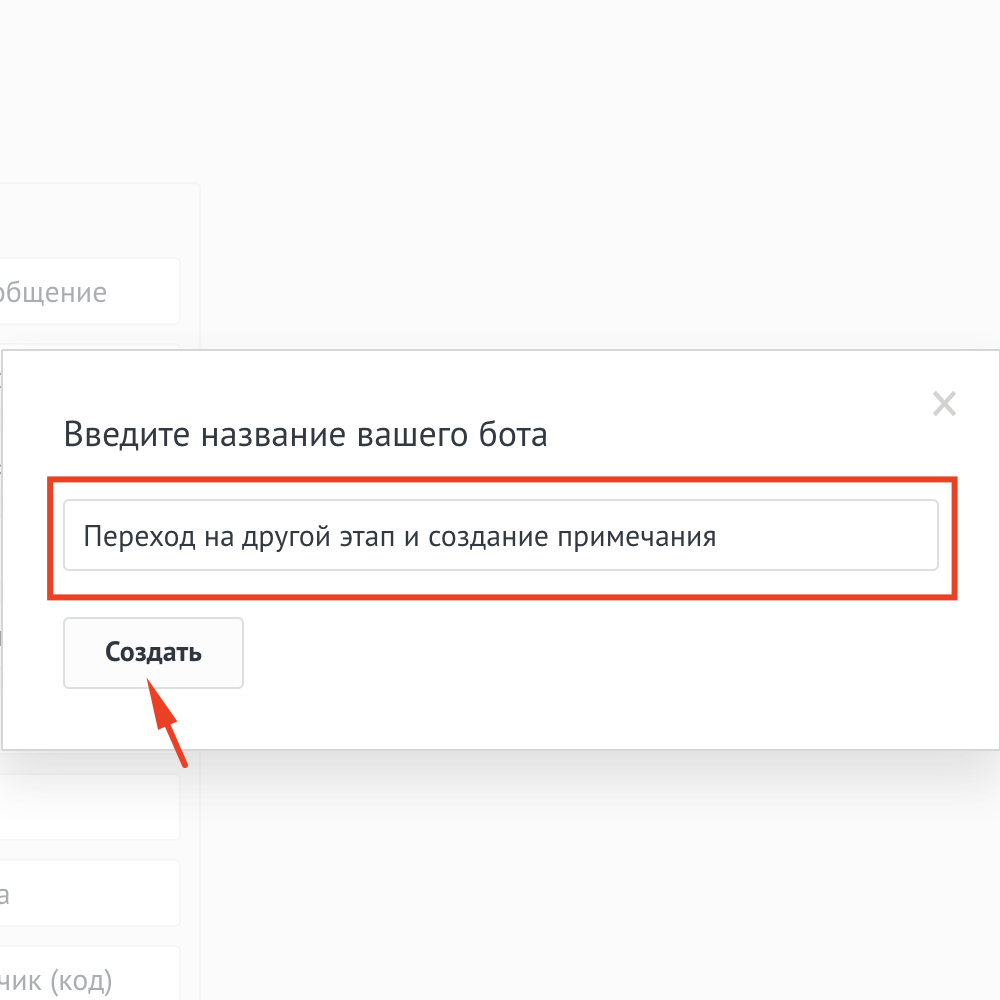
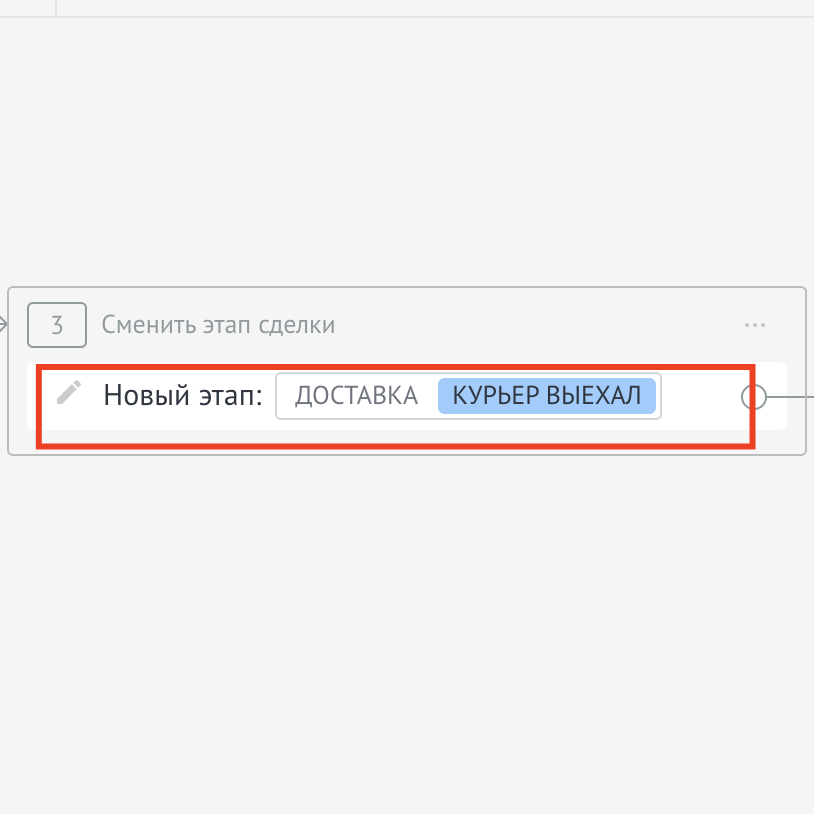
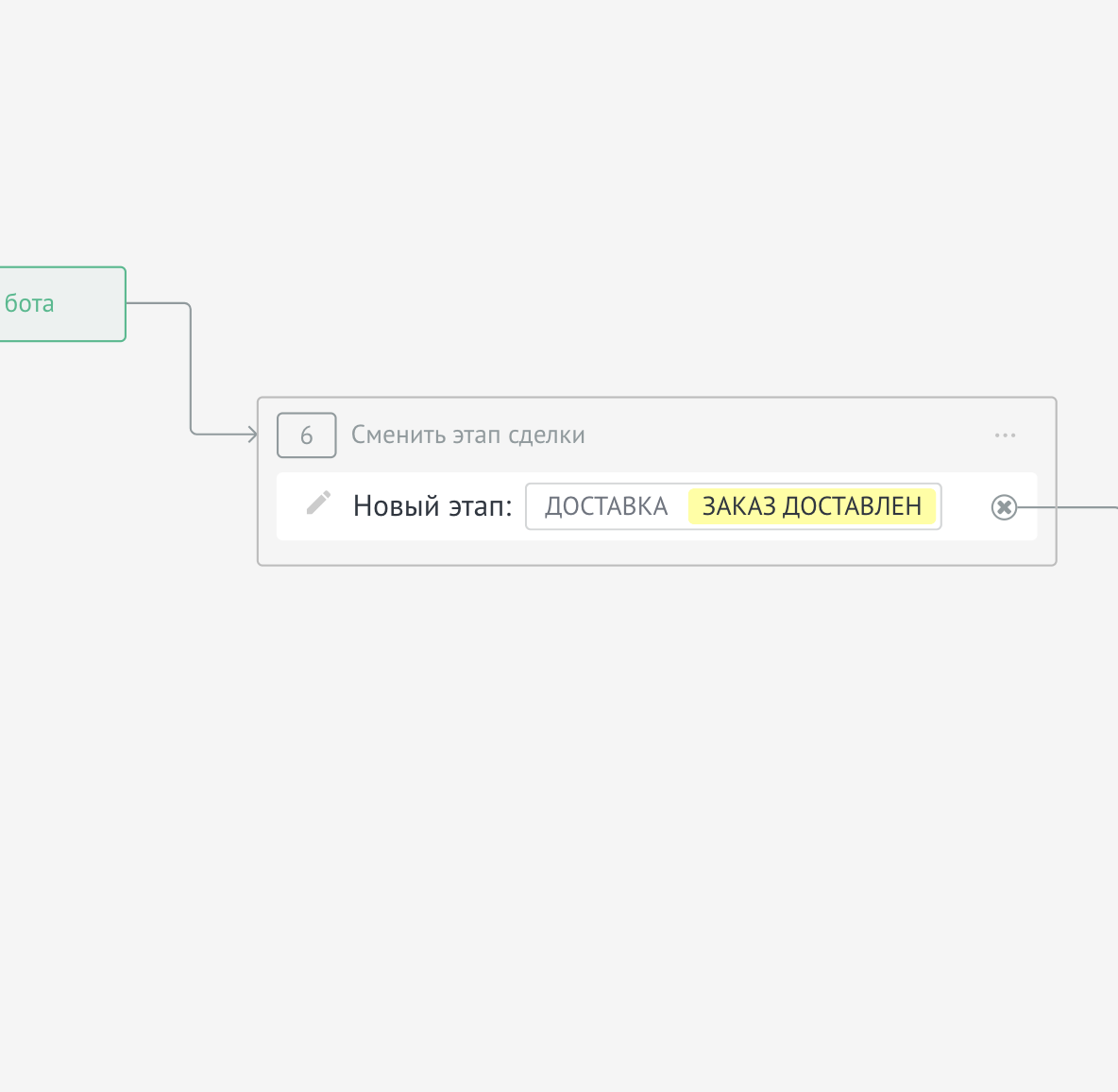
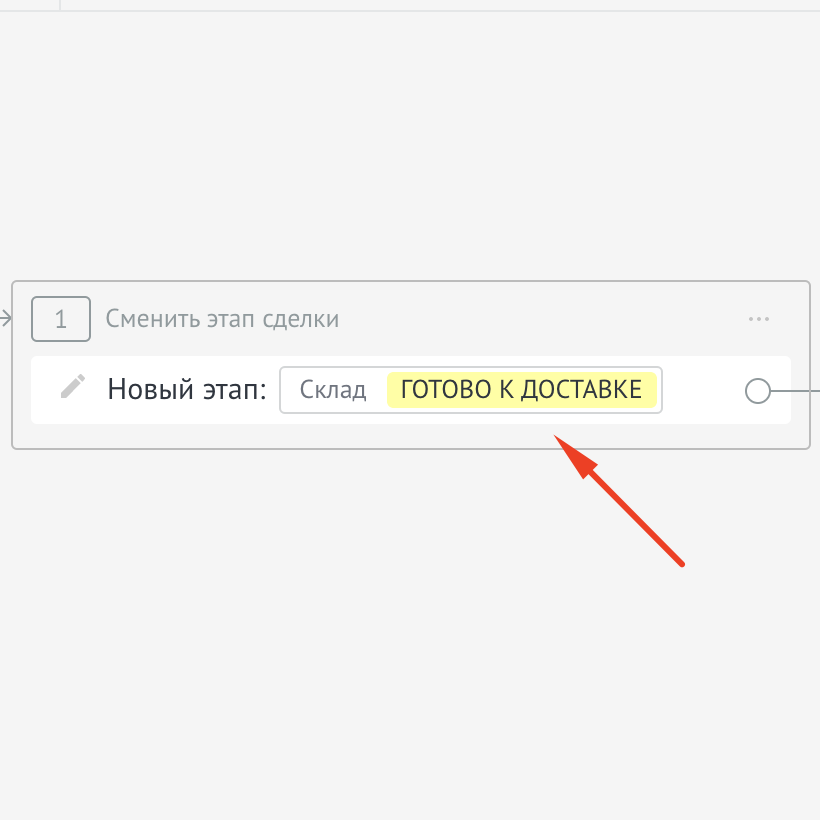
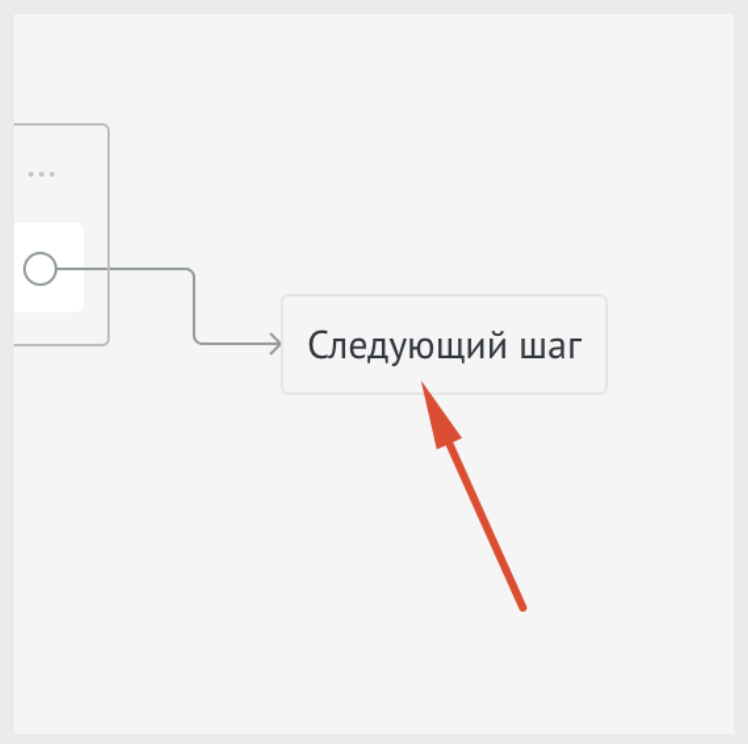
  • Şimdi aşamayı Sipariş Teslim Edildi olarak değiştirmek için yeni bir bot oluşturun
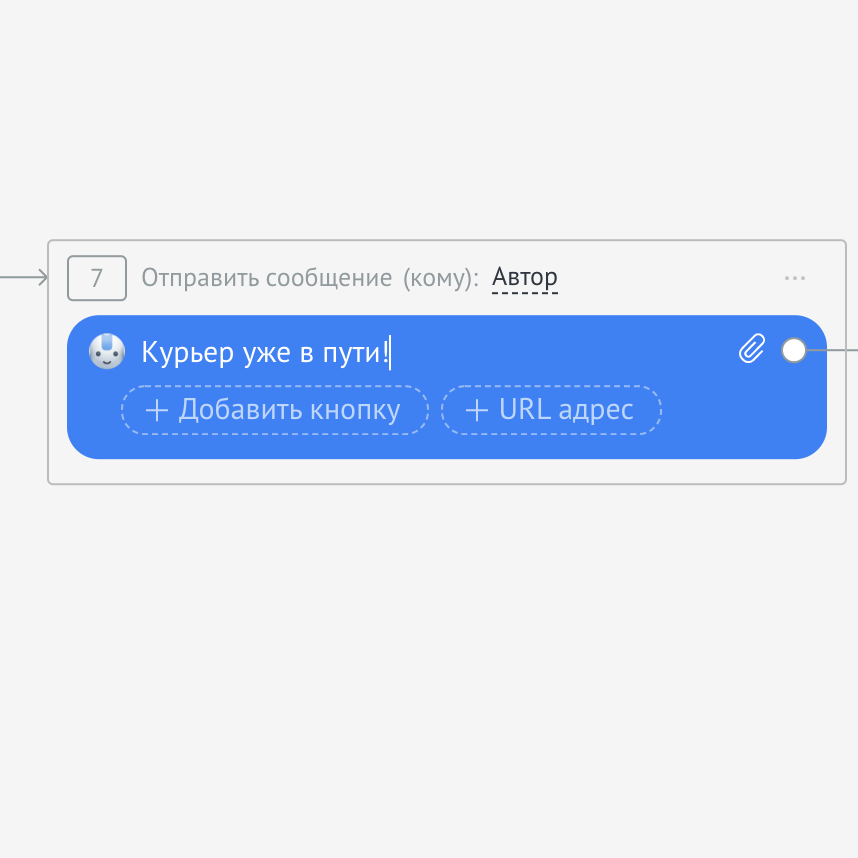
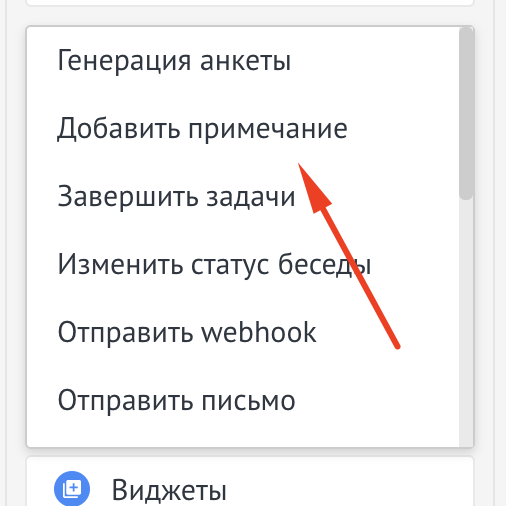
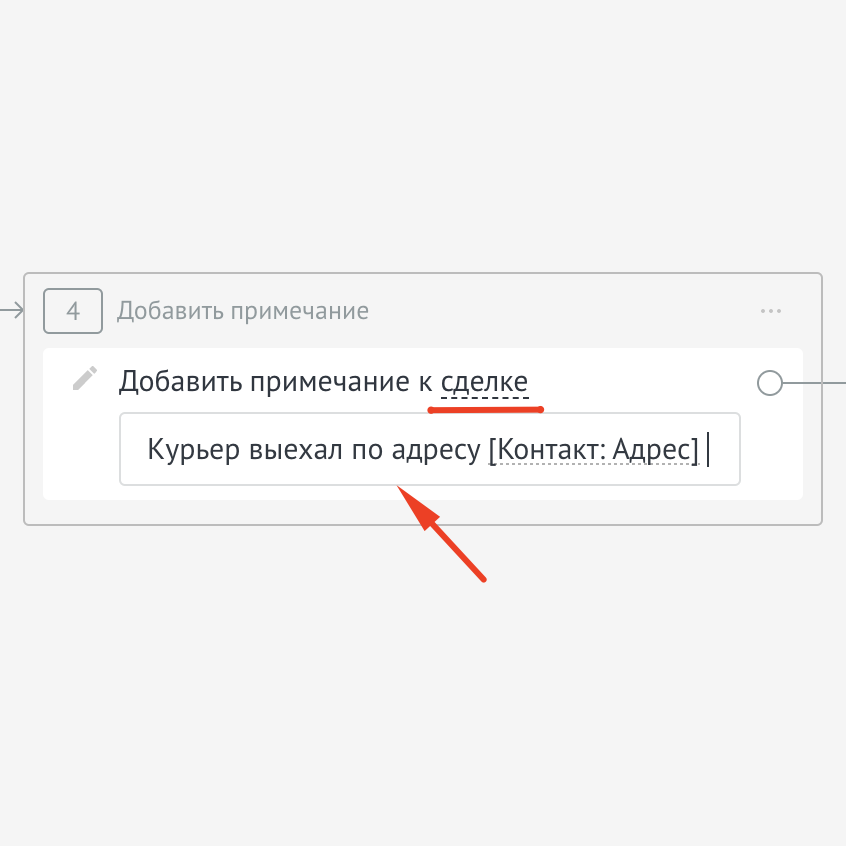
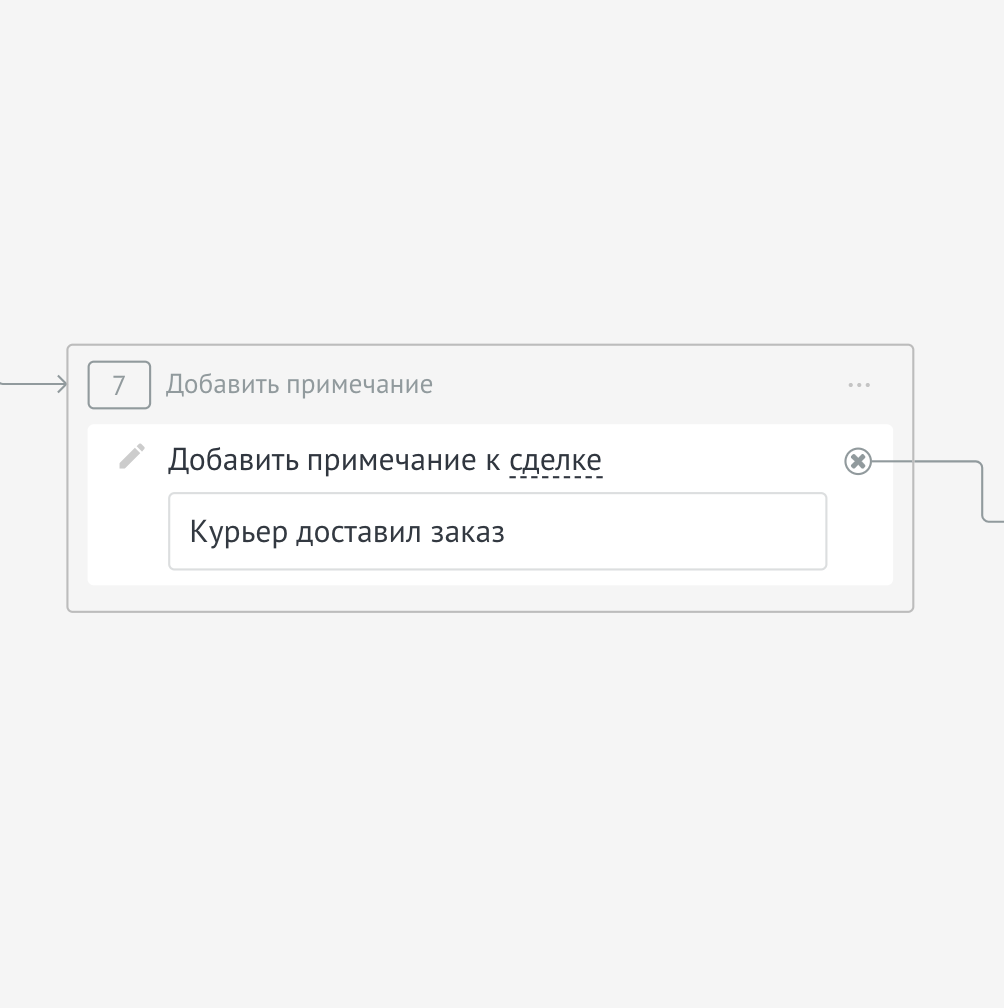
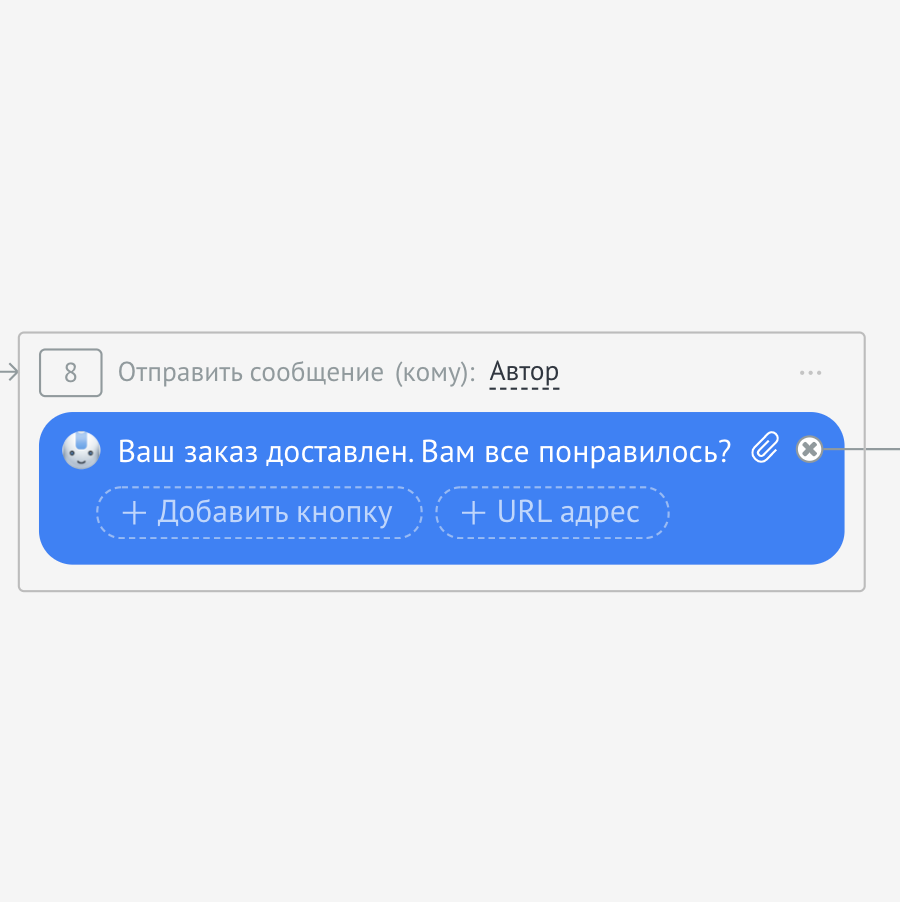
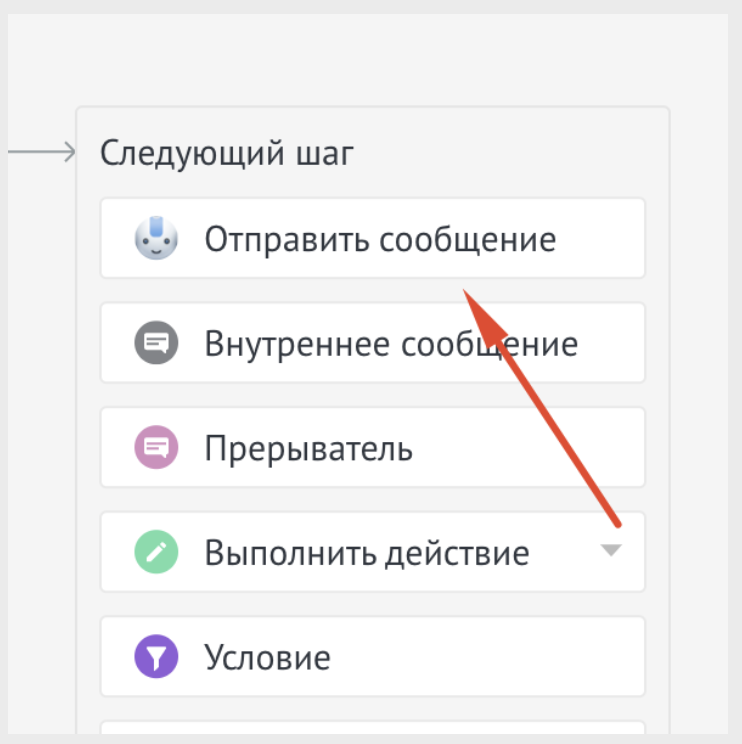
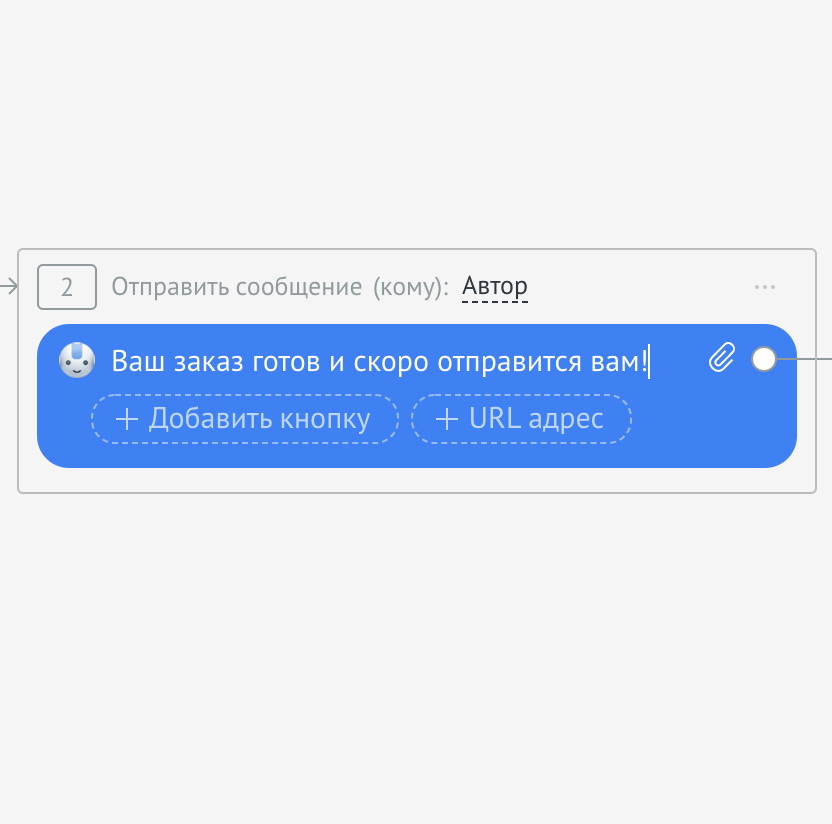
  • Ayrıca bir not ekleyin ve müşteriye bir mesaj gönderin

Dönüşüm huninizde tetikleyicileri ayarlayın:

  • SİPARİŞ GÖNDERİME HAZIR aşamasında kargo görevlisine “Ödeme Yap” butonu ile siparişi teslim etmesi gerektiğine dair bildirim gelir.
  • "Ekle"yi tıklayın
  • Düğmenin adını girin
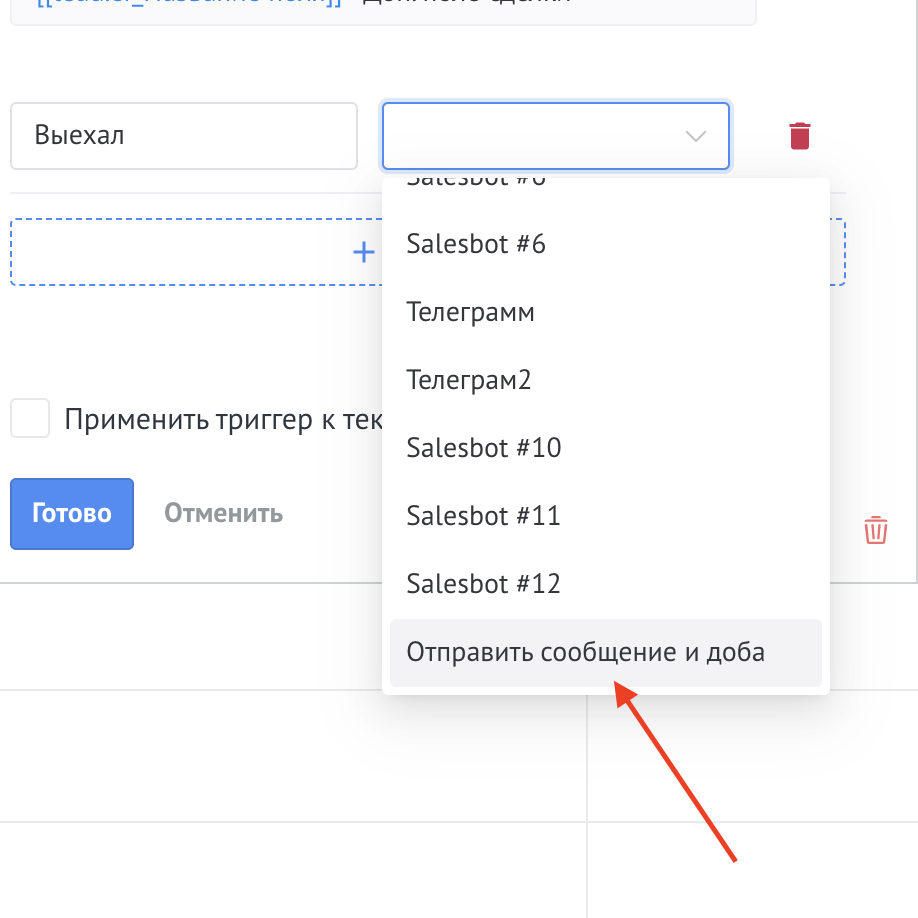
  • Açılır listeden oluşturduğumuz botu seçin
  • Kurye “Ayrıldı” butonuna tıkladıktan sonra işlem Kurye ayrıldı aşamasına geçecek, işleme not eklenecek ve müşteriye mesaj gönderilecektir.
  • Kurye ayrıldı aşamasında, aynı prensibi kullanarak kuryeye "Teslim Edildi" düğmesiyle bir bildirim gönderileceği bir tetikleyici ekleyin

Örnek 2 Bu örnek, bir ürünün üretimine ilişkin ayarları açıklamaktadır:

  • Huni oluşturma

Kurye "Teslim Edildi" butonuna tıkladıktan sonra işlem "Sipariş teslim edildi" aşamasına geçecek, işleme not eklenecek ve müşteriye mesaj gönderilecektir

Şimdi botları oluşturun
1. İşlemde Kurulum
2'yi tıklayın. Tetikleyici ekle'yi tıklayın
3. Görüntülenen pencerede Salesbot'ya tıklayın