Belgeler

QR biletleri oluşturma

Widget, doğrudan Kommo'da etkinlikler için bilet oluşturmanıza yardımcı olur

Ozellikler

Bir bilette birden fazla alanın görüntülenmesi
Sınırsız QR güncelleme yeteneği
Bilet doğrulamasının ardından sahne değişikliği
Bir bilete bağlantı oluşturma
PDF formatında bir bilet indirme
QR tarama yoluyla doğrulama

Kurulum ve ayar kilavuzu

Widget ile calismak icin ayrintili kilavuz "QR biletleri oluşturma"

Widget kurulumu

Kurulumdan sonra widget ayarlarına gidin.

Kurulum için, bilette gösterilecek alanları seçin.
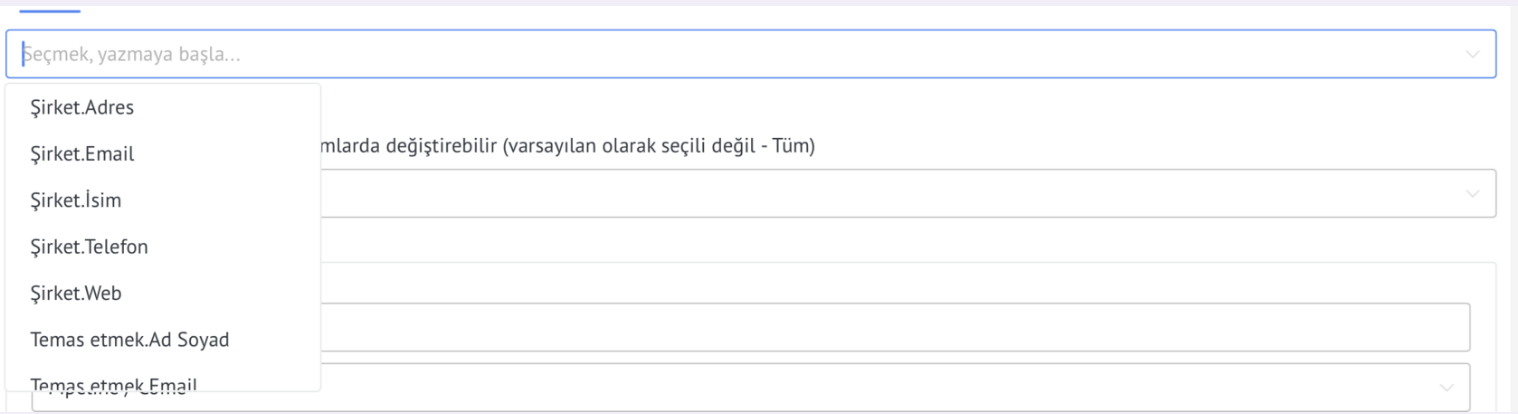
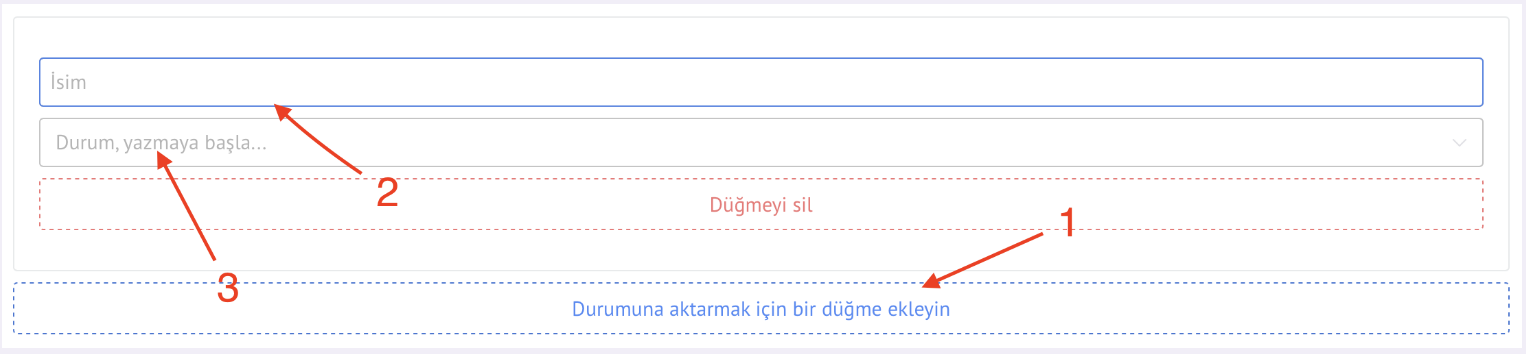
Ardından, bilet kontrol edildiğinde lead'in taşınacağı pipeline ve aşamayı seçin.

1. Düğme adını girin.
2. Pipeline/aşamayı seçin.
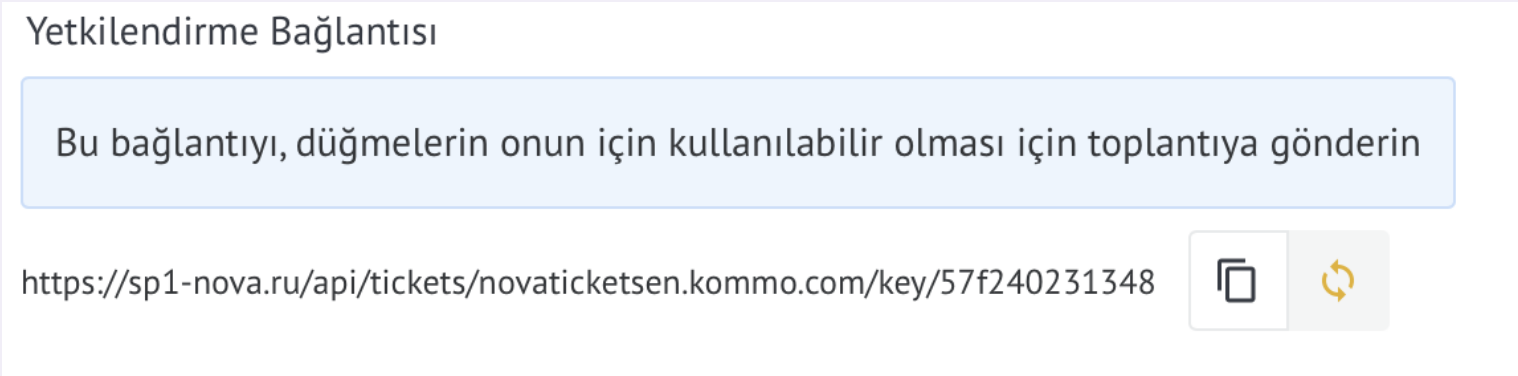
Ayarların alt kısmında, girişte biletleri kontrol eden kişiye gönderilmesi gereken bir bağlantı bulunur. Bir bilet tarandığında, lead'i daha önce belirtilen aşamalara taşıyabilir.

Bağlantıyı ok simgesine tıklayarak güncelleyebilirsiniz.
Nasıl kullanılır?

Widget kurulduğunda, "QR bilet bağlantısı" alanı otomatik olarak eklenir. Bu alan, etkinlik katılımcısına gönderilmesi gereken bilet bağlantısını içerir.

Katılımcı bileti bu şekilde görecektir
ve PDF olarak indirebilecektir.

Tarama sırasında kontrol eden kişi bileti görecek ve lead'i Kommo'de gerekli aşamaya taşıyabilecektir.

Salesbot aracılığıyla bağlantı oluşturma

Sonuç, https://sp1-nova.ru/api/tickets/[hesap ana makineniz]/[Lead.ID] biçiminde bir bağlantı olmalıdır; burada [hesap ana makineniz], tarayıcı adres çubuğundaki hesap adresidir.

  • Bir satış botu oluşturmanız gerekiyor
  • Sonra, Widget bağlantısını işlem alanından QR bileti bağlantısına kopyalayın
  • Eylem gerçekleştirmek için bir bot adımı ekleyin ➔ Alan değerini ayarlayın
  • Bağlantıdaki son / işaretinden sonraki sayıyı silin
  • Bir boşluk ekleyin
  • [ yazın ve Lead.ID seçin
  • / ile [ arasındaki boşluğu silin