Entegrasyonlar

Google E-Tablolar'dan Kommo'ya aktar

Widget, verileri Google E-Tablolar'dan Kommo'ya otomatik olarak yüklemenize ve güncel tutmanıza olanak tanır. Yeni kişiler, şirketler ve fırsatlar oluşturun. Apps Komut Dosyası tetikleyicisi ayarlanırken, değişiklikler tablo değişikliklerinden sonraki bir dakika içinde içe aktarılır.

Ozellikler

Verileri Google E-Tablolar'dan otomatik olarak indir
Kişiler, şirketler ve fırsatlar oluşturun
Tablo değişikliğinden sonra bir dakika içinde içe aktarın (Apps Komut Dosyası aracılığıyla)
Yedekleme periyodik senkronizasyon modu (her 10 dakikada bir)
Esnek yinelenen işleme senaryoları
İçe aktarma için çalışma saatlerini ayarlama
Fırsatlar için otomatik etiketler
Yükleme widget'ıyla iki yönlü senkronizasyon
Kolay tablo formatı özelleştirmesi

Kurulum ve ayar kilavuzu

Widget ile calismak icin ayrintili kilavuz "Google E-Tablolar'dan Kommo'ya aktar"

Temel ayarlar

  • Widget'ı yükledikten sonra Ayarlar'a gidin ve +Ekle düğmesini tıklayın.
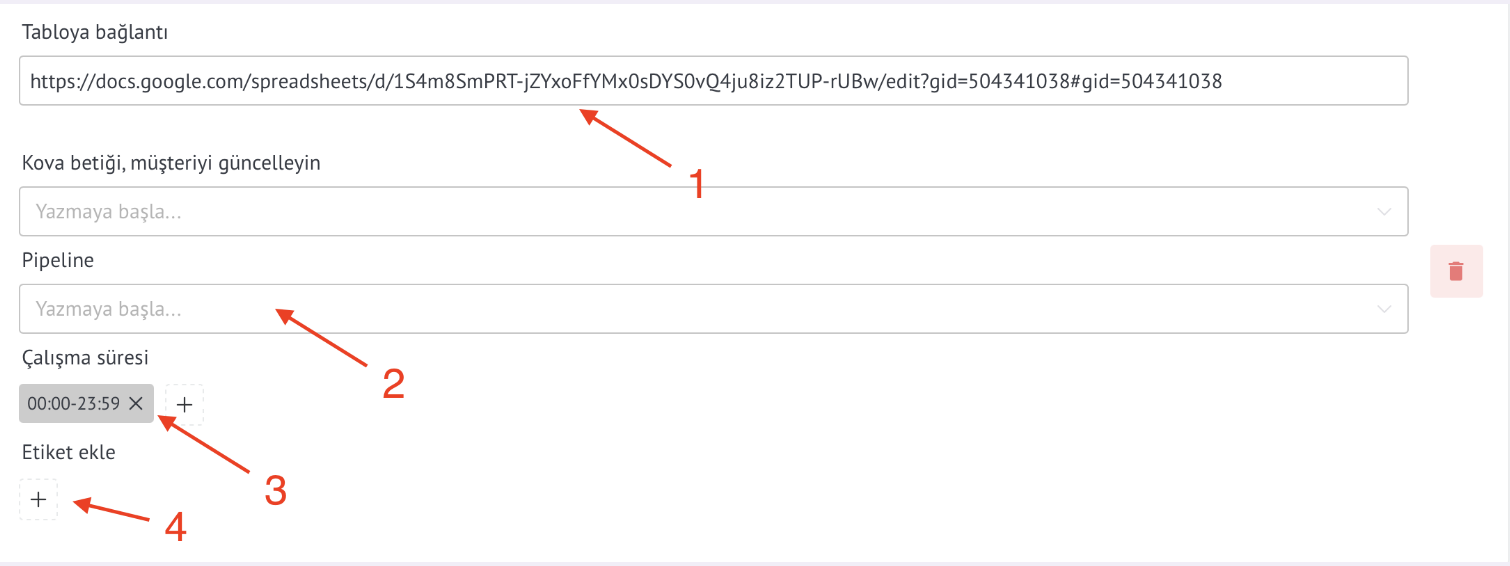
Ardından içe aktarma parametrelerini yapılandırın:
Tablo bağlantısı — Google Sheet bağlantınızı yapıştırın.
Huni ve aşama — anlaşmaların içe aktarılacağı huni ve aşamayı seçin.
Çalışma saatleri — içe aktarma için zaman aralığını belirtin.
Anlaşma etiketi — içe aktarma sırasında anlaşmalara otomatik olarak eklenecek etiketi girin.

  • Zaman ayarları örneği: İçe aktarmayı 23:00 ile 10:00 arasında yapılandırmanız gerekiyorsa iki aralık ekleyin:
  • 23:00–23:59
  • 00:00–10:00
  • İçe aktarma için başka bir tablo eklemeniz gerekiyorsa +Ekle'yi tıklayın ve tabloyu aynı prensibe göre yapılandırın.
  • Tüm tablolar aynı anda dikkate alınacaktır.
  • Ayarları tamamladıktan sonra Kaydet'i tıklayın.

İşleme süreleri

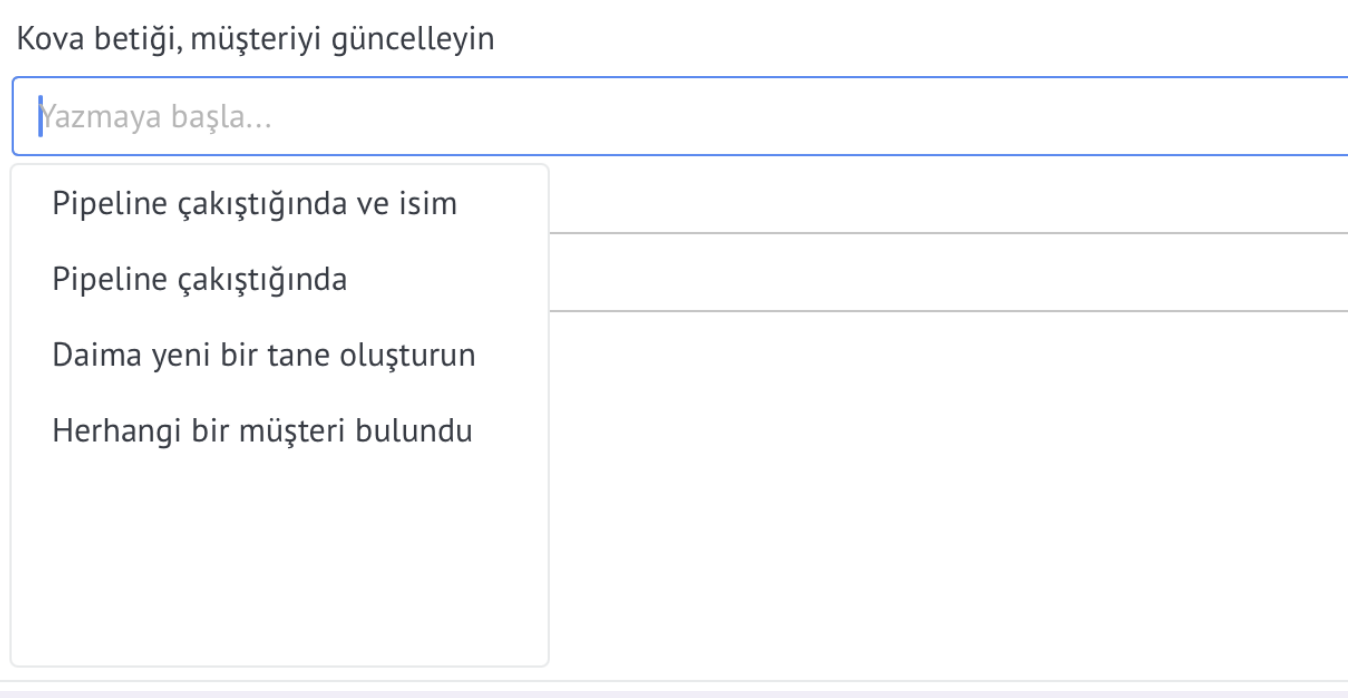
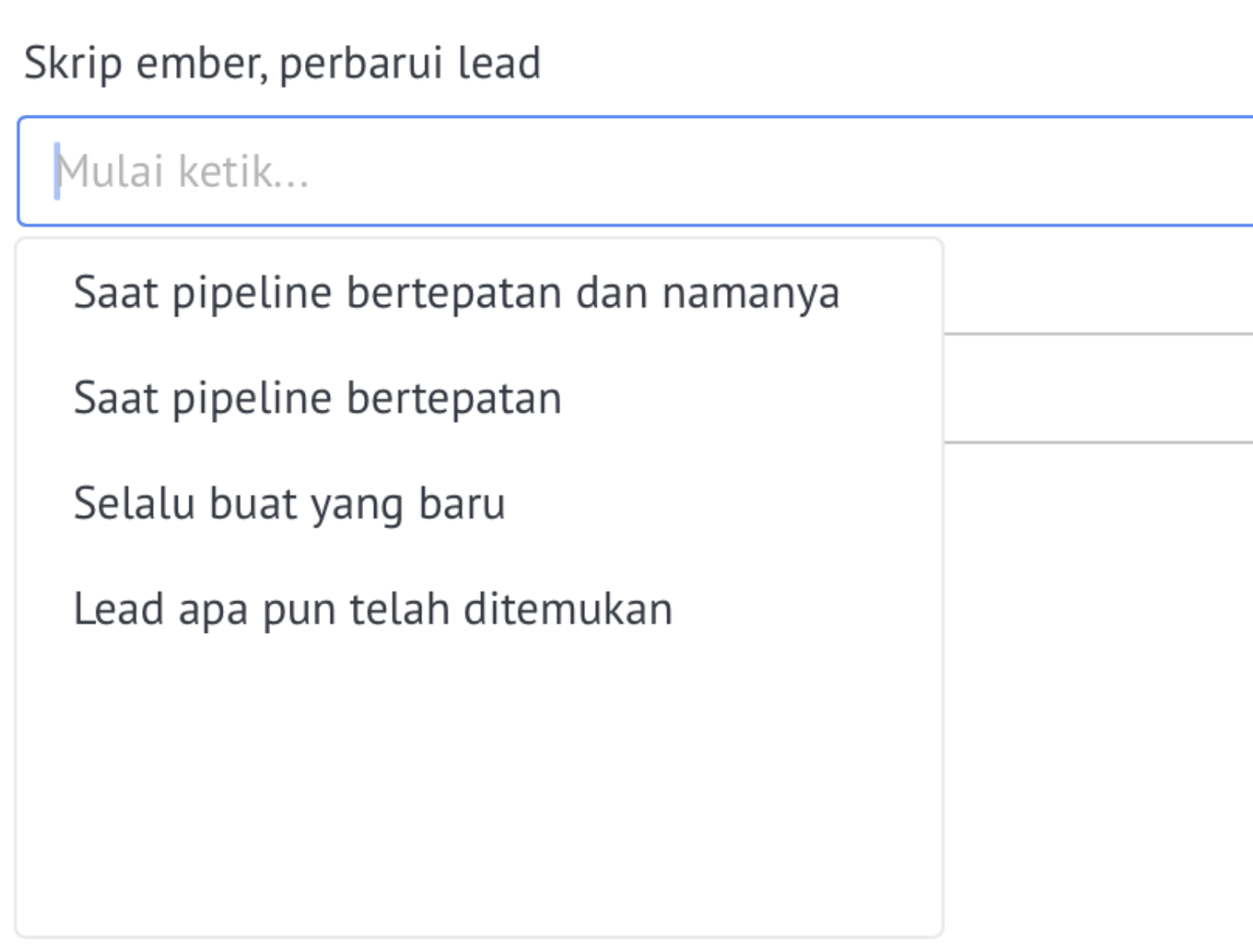
Alımlar için komut dosyası işlevi ayarlarda mevcuttur:

  1. Dönüşüm hunisi ve başlık eşleşirse (varsayılan) - Dönüşüm hunisi (aşama önemli değil) ve anlaşma adı eşleşirse anlaşma güncellenir.
  2. Bir dönüşüm hunisi eşleştiğinde - Anlaşma, yalnızca dönüşüm hunisi eşleştiğinde güncellenir.
  3. Her zaman yeni oluştur - her içe aktarma yeni bir anlaşma oluşturur. Bu senaryoyu seçerken tablodaki Hash ve işlem kimliğini silmelisiniz.
  4. Herhangi bir anlaşma bulundu - Kişinin veya şirketin zaten en az bir anlaşması varsa anlaşma güncellenir.

İçe aktarma için bir tablo ayarlama

Önemli: tablo erişim ayarlarında “Bağlantıya sahip olan herkes düzenleyebilir” seçeneğini belirtin veya şu e-postaya erişim verin: [email protected]

  • Tablonun ilk satırında sütunların adları belirtilir
  • Biçim: Varlık.Alan adı (örneğin: Anlaşma.Adı, İlgili Kişi.Telefon)
  • Daha fazla ayrıntı için bağlantıya bakın.

Anında İçe Aktarma için Apps Komut Dosyasını Ayarlama

Bir tabloyu değiştirdiğinizde verileri otomatik olarak içe aktarmak için Google E-Tablonuza özel bir Apps Komut Dosyası yüklemeniz gerekir. Bu, değişikliklerin hızlı bir şekilde (bir dakika içinde) işlenmesini sağlayacaktır. Kurulum yalnızca 2 dakika sürer; kodu yapıştırın ve bir işlevi çalıştırın!

Apps Komut Dosyası olmadan içe aktarma, periyodik kontrol modunda (10 dakikada bir) çalışır ve bu, veri senkronizasyonunu önemli ölçüde yavaşlatır.

Tetikleyici oluşturmanın avantajları:

  • Hızlı işleme – değişiklikler bir dakika içinde içe aktarılır
  • 🔄 Otomasyon – periyodik senkronizasyonu beklemeye gerek yok
  • 💪 Veri alaka düzeyi – Kommo'deki bilgiler her zaman tabloya karşılık gelir

💡Hesap Kimliğini nerede bulabilirim? Kommo'de sol üstteki avatarınızı → Müşteri numaranız'ı tıklayın. Bu sizin account_id'nizdir.

Adım adım talimatlar:

  1. Google E-Tablonuzu açın
  2. Menüden şunu seçin: Uzantılar → Apps Komut Dosyası
  3. Aşağıdaki kodu kopyalayıp düzenleyicinize yapıştırın (mevcut tüm kodların yerine)
  4. setup işlevini çalıştırın (açılır listeden seçim yapın ve ▶️ tuşuna basın)
  5. Görüntülenen pencerede tablo sayfasına dönün (sonraki sekmede bulunur), account_id'nizi girin (Kommo'de: sol üstteki avatara tıklayın → Müşteri numaranız)
  6. Hazır! Artık tablodaki değişiklikler otomatik olarak içe aktarılacak
// 🚀 Функция для первоначальной настройки - запустите её один раз!
function setup() {
  var ui = SpreadsheetApp.getUi();
  
  // Запрашиваем account_id у пользователя
  var response = ui.prompt(
    '⚙️ Настройка автоматического импорта',
    'Введите ваш Account ID (в amoCRM: аватар слева вверху → Ваш номер клиента):',
    ui.ButtonSet.OK_CANCEL
  );
  
  if (response.getSelectedButton() !== ui.Button.OK) {
    ui.alert('❌ Настройка отменена');
    return;
  }
  
  var accountId = response.getResponseText().trim();
  if (!accountId) {
    ui.alert('❌ Account ID не может быть пустым');
    return;
  }
  
  // Сохраняем account_id
  PropertiesService.getScriptProperties().setProperty('account_id', accountId);
  
  // Удаляем старые триггеры
  var triggers = ScriptApp.getProjectTriggers();
  for (var i = 0; i < triggers.length; i++) {
    if (triggers[i].getHandlerFunction() === 'onEdit') {
      ScriptApp.deleteTrigger(triggers[i]);
    }
  }
  
  // Создаём новый триггер
  ScriptApp.newTrigger('onEdit')
    .forSpreadsheet(SpreadsheetApp.getActive())
    .onEdit()
    .create();
  
  ui.alert(
    '✅ Настройка завершена!',
    'Account ID: ' + accountId + '\n\n' +
    'Теперь при изменении таблицы данные будут автоматически ' +
    'импортироваться в amoCRM в течение минуты.',
    ui.ButtonSet.OK
  );
}

// ⚙️ Функция для получения account_id из настроек
function getAccountIdFromProperties() {
  return PropertiesService.getScriptProperties().getProperty('account_id');
}

// 🔄 Основная функция - срабатывает автоматически при редактировании таблицы
function onEdit(e) {
  var accountId = getAccountIdFromProperties();
  
  if (!accountId) {
    Logger.log("❌ Account ID не настроен. Запустите функцию setup()");
    return;
  }
  
  var spreadsheet = SpreadsheetApp.getActiveSpreadsheet();
  var activeSheet = e.source.getActiveSheet();
  var sheetId = activeSheet.getSheetId();
  var baseUrl = spreadsheet.getUrl();
  var fullUrl = baseUrl + "?gid=" + sheetId + "#gid=" + sheetId;
  
  var url = "https://qp1-nova.ru/api/events/gimport_market/" + accountId;
  var payload = {
    url: fullUrl,
    timestamp: new Date().getTime(),
    sheet_name: activeSheet.getName(),
    spreadsheet_id: spreadsheet.getId()
  };
  
  var options = {
    method: "post",
    contentType: "application/json",
    payload: JSON.stringify(payload),
    muteHttpExceptions: true
  };
  
  try {
    UrlFetchApp.fetch(url, options);
    Logger.log("✅ Импорт запущен для листа: " + activeSheet.getName());
  } catch (error) {
    Logger.log("❌ Ошибка отправки: " + error.toString());
  }
}

💡 Önemli: Apps Komut Dosyasının yüklenmesi, widget'ın tüm kullanıcıları için önerilir. Bu, Google Sheet ile Kommo arasında optimum veri senkronizasyon hızı sağlar. Kurulumla ilgili sorularınız varsa lütfen teknik destekle iletişime geçin.

"Google E-Tabloya Yükle" widget'ıyla ortak çalışma yapın

İki yönlü senkronizasyon için İçe Aktarma ve Dışa Aktarma widget’larını birlikte kullanın. Bu durumda tüm değişiklikler otomatik olarak senkronize edilir.

Kurulum:
1. Her iki widget’ı da hesaba yükleyin.
2. Dışa aktarma ve içe aktarma için tek bir ortak tablo oluşturun.

  • Kommo'de bir alan değiştirildi → tabloda güncellendi,
  • tablodaki bir alanı değiştirdi → Kommo'de güncellendi.
  • Bundan sonra, bir anlaşma tetikleme aşamasına ulaştığında veriler tabloya yüklenir.

İçe aktarmayı ayarlama (son adım)

  • Widget ayarlarında aynı tabloya bir bağlantı ekleyin İçe Aktar.
  • Bir aşama seçin (herhangi biri - widget, aşamadan bağımsız olarak anlaşmayı güncelleyecektir).
  • Tablodaki değişiklikler ve işlemler artık otomatik olarak senkronize edilecek
  • Tabloya bağlandıktan sonra Karmayı Değiştir hizmet sütunu eklenecektir - senkronizasyonun doğruluğunu izlemek gerekir
  • Böylece Kommo ile Google E-Tablolar arasındaki işlemlerin her iki yönde de tam senkronizasyonunu elde edersiniz.

Veri aktarım bilgileri

ℹ️Bu hizmetin sunucuları (Google E-Tablolar) Rusya Federasyonu dışında bulunmaktadır. Rusya Federasyonu vatandaşlarının kişisel verilerini işliyorsanız, sınır ötesi veri aktarımına ilişkin 152-FZ sayılı “Kişisel Verilere İlişkin” Federal Kanunun gerekliliklerine uygunluğunuzu sağlamanızı öneririz.